Comment rédiger des prompts GPT Image 2 pour produire des images prêtes pour la production
GPT Image 2 Team
8 mai 2026
Apprenez à écrire de meilleurs prompts GPT Image 2 pour les affiches, visuels produit, maquettes UI, infographies et workflows créatifs cohérents.
Un bon prompt GPT Image 2 n’est pas une simple phrase. C’est un brief créatif compact.
Si vous écrivez seulement « crée une affiche cool » ou « génère une image produit », le modèle doit deviner le sujet, la composition, le fond, la lumière, la typographie et l’usage final. Pour le marketing, l’e-commerce, les maquettes UI, les réseaux sociaux ou les contenus de marque, il faut une méthode plus structurée.
C’est là que GPT Image 2 devient utile : il suit des directions visuelles détaillées, gère les mises en page riches en texte et produit des images plus proches d’un livrable final.
1. Commencer par le type de livrable
La première erreur consiste à décrire le sujet avant de définir le format. « Un casque VR futuriste avec une lumière bleue » donne un sujet, mais pas de destination. « Crée une affiche produit high-tech pour un casque VR futuriste » indique au modèle qu’il doit produire une affiche conçue, pas seulement un rendu isolé.
Le type de livrable peut être une affiche produit, une image e-commerce, une publicité sociale, une maquette UI, une infographie, un diagramme pédagogique, un visuel de marque, une fiche personnage, une illustration cinématique ou une scène de storyboard.
2. Définir clairement le sujet
Après le format, décrivez le sujet avec des détails stables. Au lieu de « une paire de baskets », écrivez : « une paire de chaussures de running blanches, tissu mesh léger, semelles en mousse sculptée, accents argentés réfléchissants, rendu photo produit premium en studio ».
Ce niveau de précision donne à GPT Image 2 des repères : type de produit, matière, couleur, forme, détails de surface, éclairage et niveau de qualité attendu.
3. Contrôler la mise en page
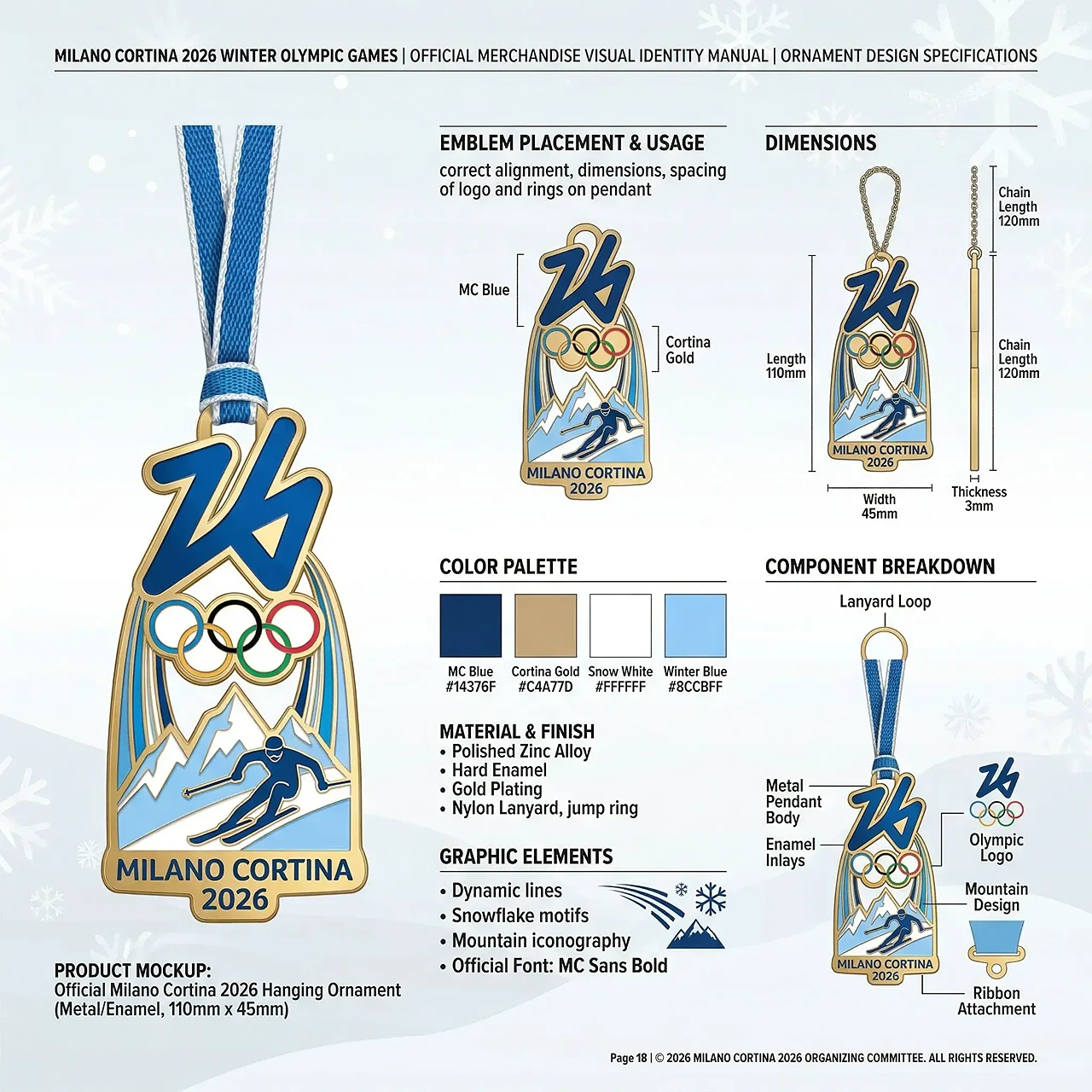
Pour obtenir un design exploitable, décrivez la structure. Une demande comme « crée une infographie sur la génération d’images IA » reste trop ouverte. Préférez : « crée une infographie verticale avec un titre en haut, quatre sections empilées au centre, des icônes simples à côté de chaque section et un court bloc CTA en bas ».
Les instructions utiles incluent affiche verticale, carte sociale carrée, comparaison en trois colonnes, grille 2x2, image héro avec titre, produit centré avec légendes latérales, UI de tableau de bord et diagramme étape par étape.
4. Séparer les zones de texte et les zones visuelles
Pour les visuels avec texte, nommez chaque zone : titre principal, sous-titre, libellés, légendes, bouton, pied de page, callouts et titres de section. Ajoutez aussi une contrainte explicite :
Garder tout le texte net, lisible, correctement orthographié et aligné avec la mise en page.Cette précision compte beaucoup pour les affiches, infographies, maquettes UI, cartes produit et visuels multilingues.
5. Ajouter le style, la lumière et l’ambiance
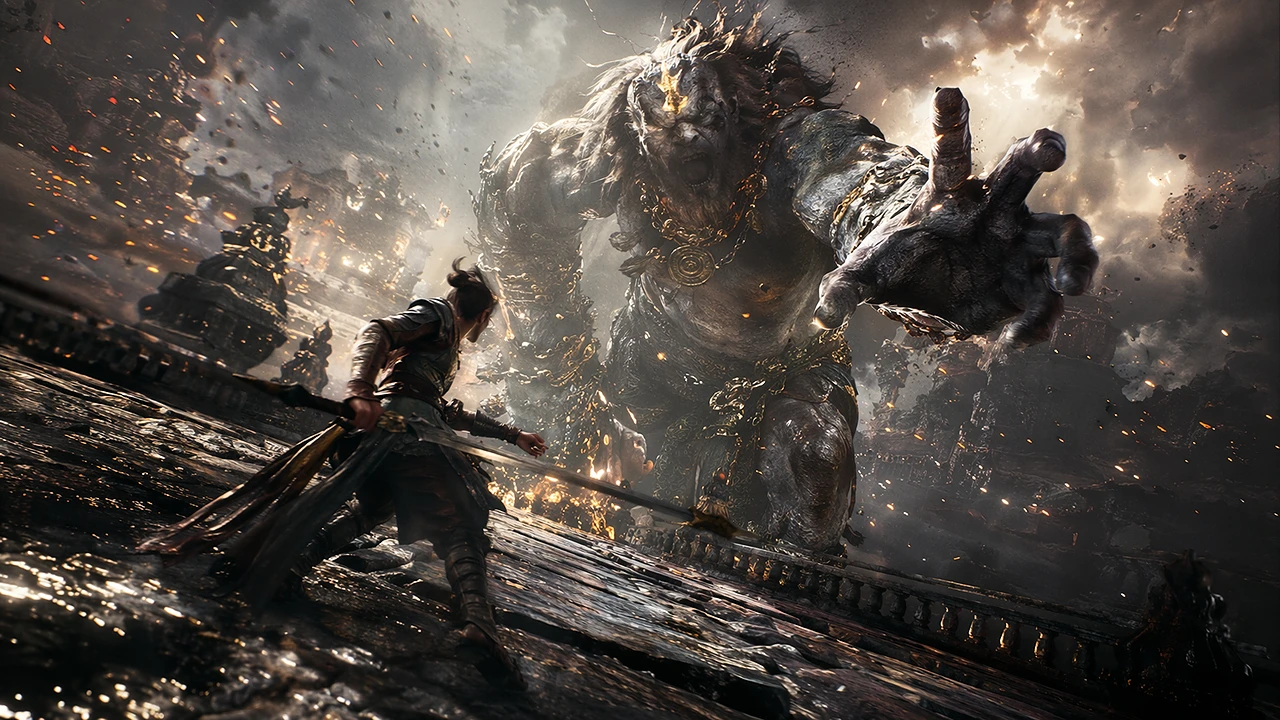
Une fois la structure claire, ajoutez le style : rendu 3D high-tech, photo studio éditoriale, lumière e-commerce premium, portrait cinématique doux, aquarelle, visuel anime, interface SaaS minimale, campagne mode luxe ou UI futuriste.
Utiliser une lumière studio douce, des ombres subtiles, des reflets propres et un style de photographie commerciale premium.6. Utiliser des contraintes pour éviter les erreurs
Ne pas ajouter de texte supplémentaire.
Ne pas modifier la forme du produit.
Garder la zone du logo propre.
Garder le fond simple.
Éviter les lettres déformées.
Éviter les objets dupliqués.
Conserver une composition équilibrée.
Faire ressembler l’image finale à un livrable commercial terminé.
Les contraintes réduisent l’aléatoire et augmentent le contrôle quand l’image doit servir à une campagne, une page produit ou un site web.
7. Réutiliser des modèles de prompts
Créer un [type de livrable] pour [sujet].

Style visuel :
[style, lumière, ambiance]

Mise en page :
[composition, sections, placement du texte]

Texte :
Titre : [titre]
Sous-titre : [sous-titre]
CTA : [appel à l’action]

Détails :
[détails produit, personnage, arrière-plan]

Contraintes :
[texte lisible, mise en page propre, pas de texte en plus, style cohérent]
Ce modèle fonctionne pour les affiches produit, publicités, visuels sociaux, images de blog, maquettes d’application, visuels de landing page et infographies.
8. Exemple de prompt : affiche produit
Créer une affiche produit e-commerce premium pour un casque sans fil moderne.

Style visuel :
Photo produit studio propre, ombres douces, reflets brillants, fond bleu marine sombre, sensation de marque technologique premium.

Mise en page :
Placer le casque au centre. Ajouter trois petits callouts de fonctionnalités avec des lignes fines. Mettre le titre en haut et le CTA en bas.

Texte :
Headline: “Immersive Sound. All Day Comfort.”
Callout 1: “40-hour battery”
Callout 2: “Adaptive noise cancellation”
Callout 3: “Ultra-light fit”
CTA: “Shop the new release”

Contraintes :
Garder tout le texte net et lisible. Ne pas ajouter de mots. Garder une forme réaliste du produit.
9. Exemple de prompt : infographie
Créer une infographie verticale expliquant le workflow de génération d’images IA, avec un titre en haut, quatre étapes numérotées au centre et un résumé court en bas. Garder le texte clair, bien orthographié et la mise en page lisible.10. Transformer GPT Image 2 en workflow visuel
Utilisez GPT Image 2 comme un outil de workflow : choisissez le type de livrable, définissez le sujet, la mise en page, les blocs de texte, le style, la lumière et les contraintes, puis améliorez le prompt après le premier résultat.
Conclusion
Un meilleur prompt GPT Image 2 n’est pas simplement plus long. Il est plus clair. Donnez au modèle un vrai brief créatif, et il peut passer de la génération simple à la création visuelle prête pour la production.
Articles liés
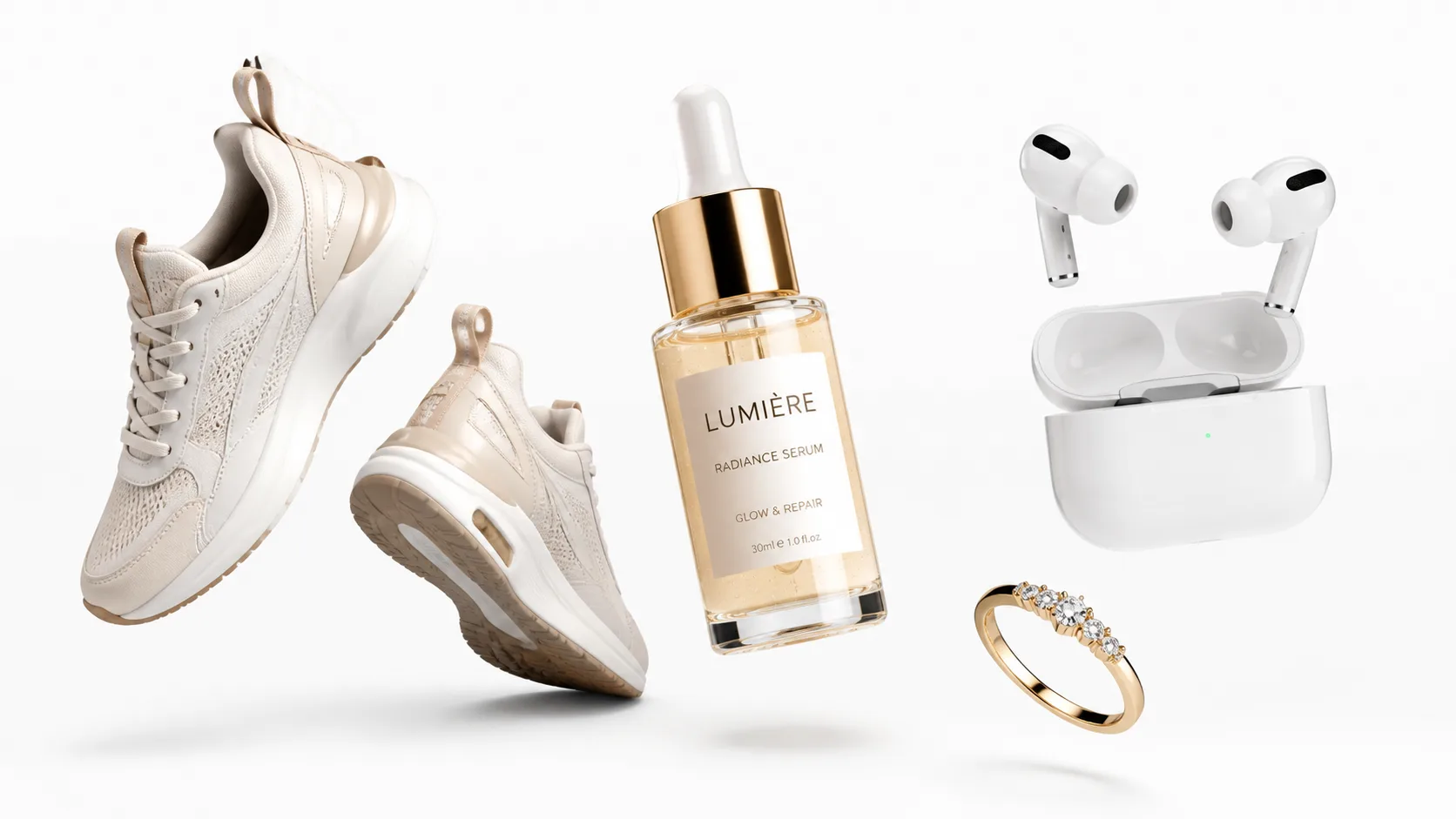
GPT Image 2 vs Nano Banana 2 : Le duel ultime de la génération d'images par IA, quel est votre meilleur choix ?
4 mai 2026
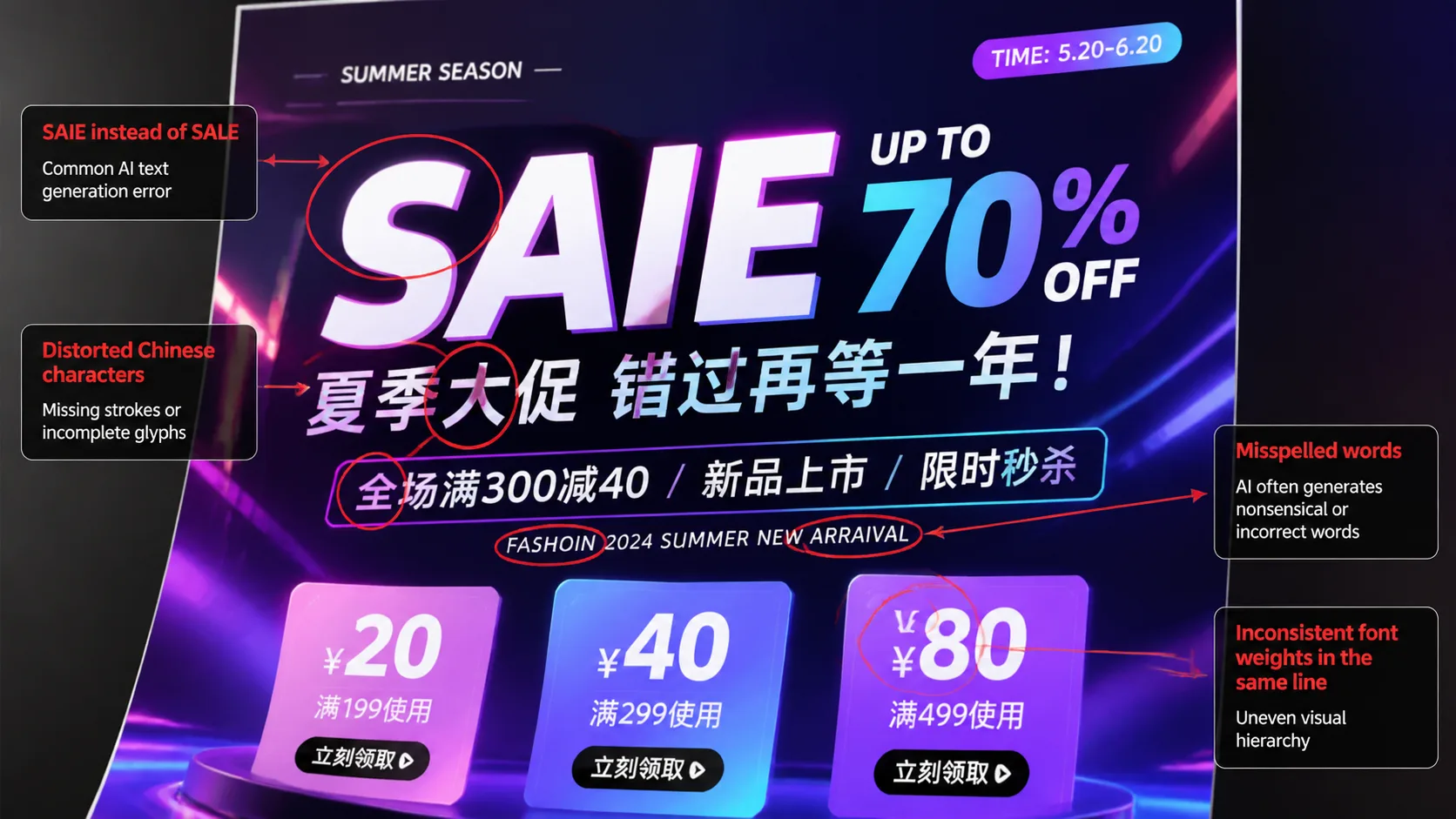
Pourquoi les images générées par l’IA contiennent-elles toujours des fautes
4 mai 2026
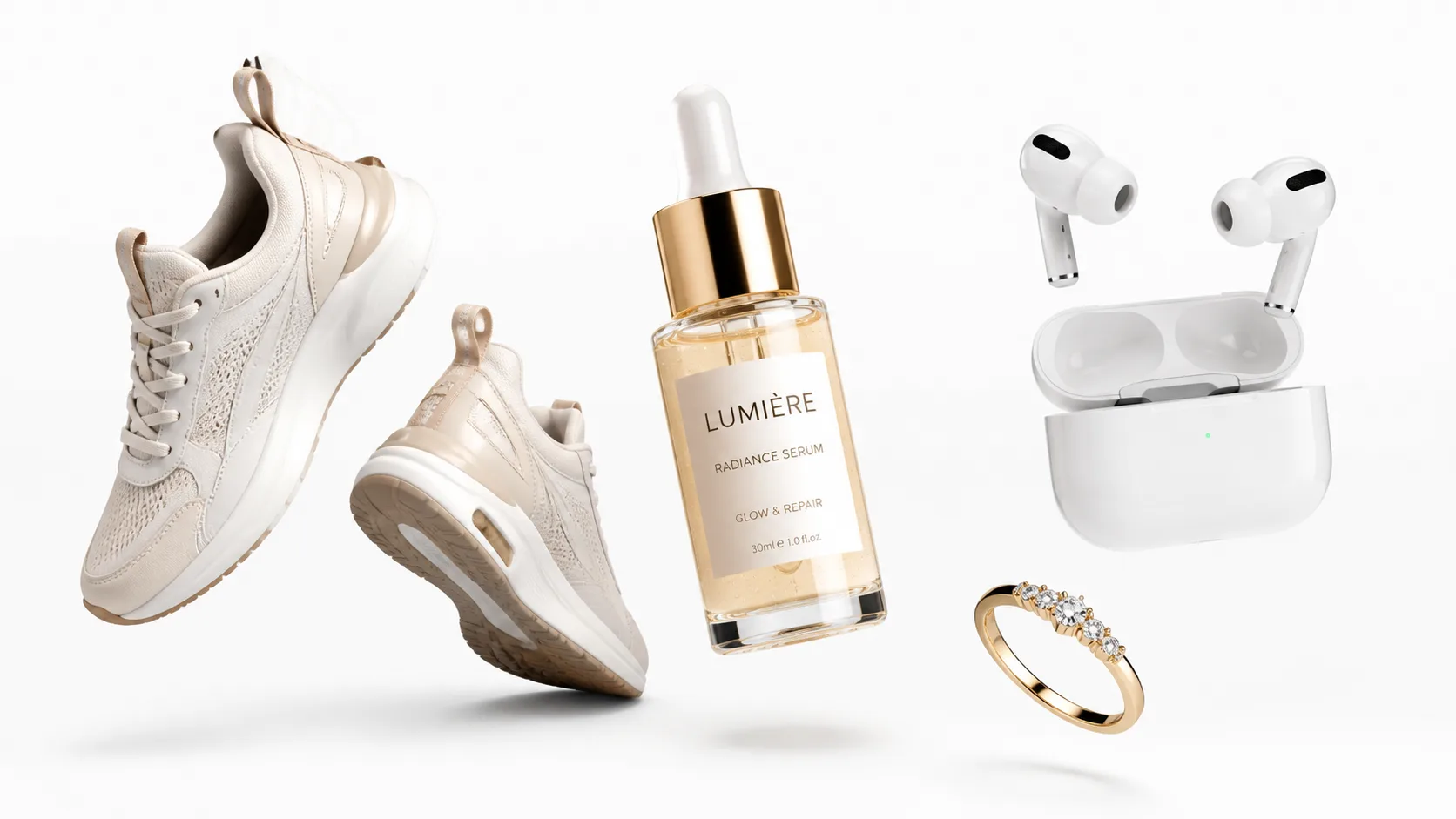
100 SKU pour seulement 8 $ : Un guide pratique de GPT Image 2 pour la photographie de produits e-commerce
3 mai 2026