Come scrivere prompt GPT Image 2 che generano immagini pronte per la produzione
GPT Image 2 Team
8 maggio 2026
Impara a scrivere prompt GPT Image 2 migliori per poster, immagini prodotto, mockup UI, infografiche e workflow creativi coerenti.
Un buon prompt GPT Image 2 non è una semplice frase. È un brief creativo compatto.
Se scrivi solo “crea un poster bello” o “genera un’immagine prodotto”, il modello deve indovinare soggetto, layout, sfondo, luce, tipografia e utilizzo finale. Per marketing, ecommerce, mockup UI, social media o contenuti di brand serve una struttura più precisa.
GPT Image 2 è utile proprio perché segue direzioni visive dettagliate, gestisce layout con molto testo e crea immagini più vicine a un asset finito.
1. Parti dal tipo di asset
Prima del soggetto, definisci il formato. “Un visore VR futuristico con luce blu” è incompleto. “Crea un poster prodotto high-tech per un visore VR futuristico” indica al modello che deve generare un progetto grafico, non un semplice render.
Puoi usare poster prodotto, immagini ecommerce, annunci social, mockup UI, infografiche, diagrammi educativi, visual di brand, schede personaggio, illustrazioni cinematiche e storyboard.
2. Definisci chiaramente il soggetto
Dopo il formato, rendi il soggetto concreto. Invece di “un paio di sneakers”, scrivi “un paio di scarpe da running bianche con tessuto mesh leggero, suole in schiuma scolpita, dettagli argentati riflettenti e look da fotografia prodotto premium in studio”.
Così GPT Image 2 riceve ancore visive su prodotto, materiale, colore, forma, superficie, luce e qualità.
3. Controlla il layout
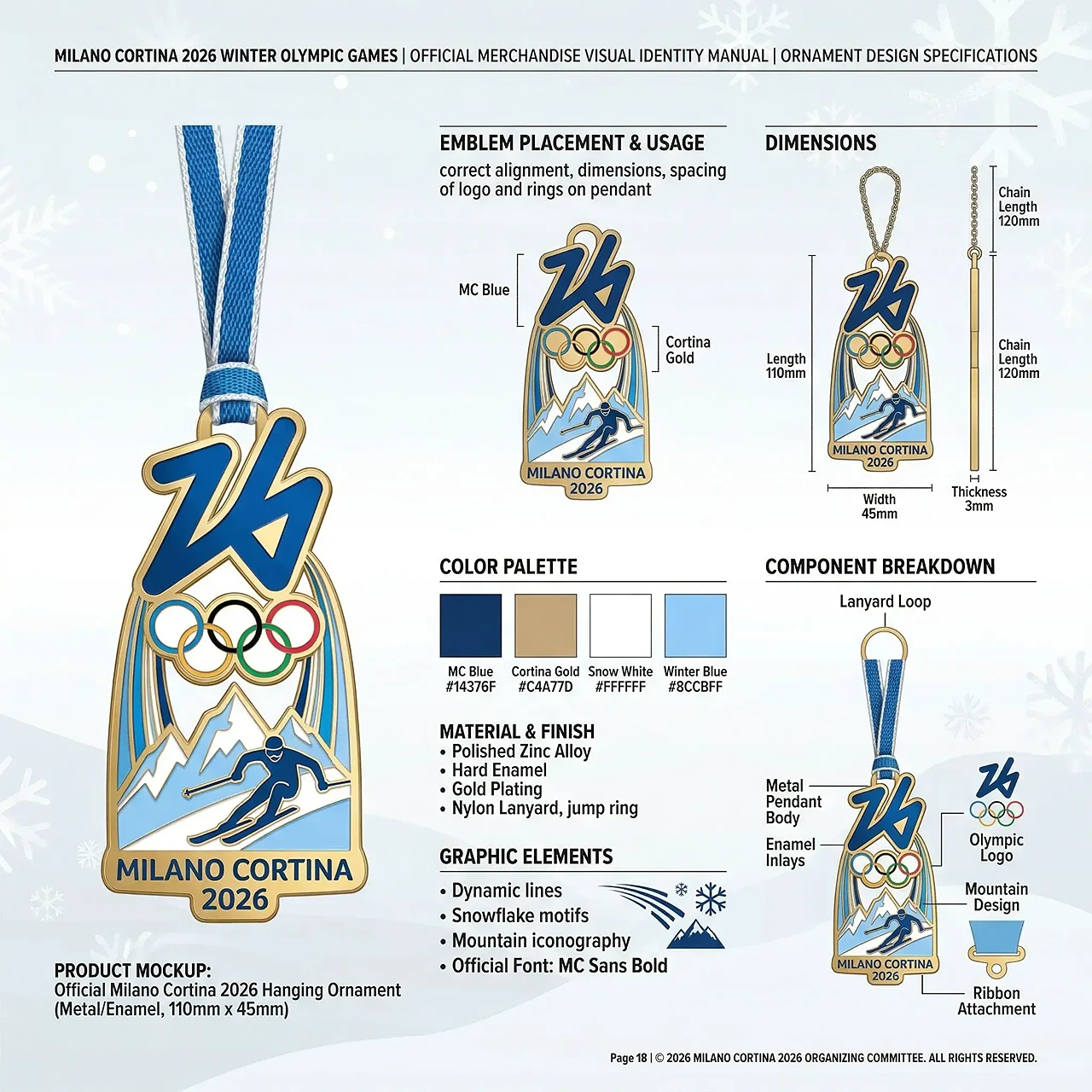
Per un design utilizzabile, descrivi la struttura. Meglio di “crea un’infografica sulla generazione di immagini AI” è: “crea un’infografica verticale con titolo in alto, quattro sezioni impilate al centro, icone semplici accanto a ogni sezione e un breve blocco CTA in basso”.
4. Separa aree di testo e aree visive
Per immagini con testo, definisci headline, sottotitolo, etichette, didascalie, bottone, footer, callout e titoli di sezione. Aggiungi:
Mantenere tutto il testo nitido, leggibile, scritto correttamente e allineato al layout.
5. Aggiungi stile, luce e atmosfera
Dopo la struttura, aggiungi lo stile: render 3D high-tech, fotografia editoriale in studio, luce ecommerce premium, ritratto cinematografico morbido, acquerello, key visual anime, interfaccia SaaS minimale, campagna fashion di lusso o dashboard futuristica.
Usare luce da studio morbida, ombre sottili, riflessi puliti e stile fotografico commerciale premium.6. Usa vincoli per evitare errori comuni
Non aggiungere testo extra.
Non modificare la forma del prodotto.
Mantieni pulita l’area del logo.
Mantieni semplice lo sfondo.
Evita lettere deformate.
Evita oggetti duplicati.
Mantieni la composizione bilanciata.
Fai sembrare l’immagine finale un asset commerciale finito.
7. Riutilizza template di prompt
Crea un [tipo di asset] per [soggetto].

Stile visivo:
[stile, luce, atmosfera]

Layout:
[composizione, sezioni, posizione del testo]

Testo:
Headline: [headline]
Subheadline: [sottotitolo]
CTA: [call to action]

Dettagli:
[dettagli prodotto, personaggio, sfondo]

Vincoli:
[testo leggibile, layout pulito, niente testo extra, stile coerente]
8. Prompt di esempio: poster prodotto
Crea un poster ecommerce premium per cuffie wireless moderne.

Stile visivo:
Fotografia prodotto in studio pulita, ombre morbide, highlight lucidi, sfondo blu navy scuro, sensazione di brand tecnologico premium.

Layout:
Metti le cuffie al centro. Aggiungi tre callout funzione con linee sottili. Titolo in alto e CTA in basso.

Testo:
Headline: “Immersive Sound. All Day Comfort.”
Callout 1: “40-hour battery”
Callout 2: “Adaptive noise cancellation”
Callout 3: “Ultra-light fit”
CTA: “Shop the new release”

Vincoli:
Mantieni il testo nitido e leggibile. Non aggiungere parole extra. Mantieni realistica la forma del prodotto.
9. Prompt di esempio: infografica
Crea un’infografica verticale sul workflow di generazione immagini AI, con titolo in alto, quattro passaggi numerati al centro e un breve riepilogo in basso. Testo chiaro, corretto e leggibile.10. Trasforma GPT Image 2 in un workflow visivo
Usa GPT Image 2 come strumento di workflow: scegli asset, soggetto, layout, blocchi di testo, stile, luce e vincoli; genera una prima versione, migliora il prompt e salva il risultato come template riutilizzabile.
Conclusione
I prompt migliori non sono più lunghi per principio. Sono più chiari. Un brief reale porta GPT Image 2 dalla semplice generazione alla creazione visiva pronta per la produzione.
Articoli correlati
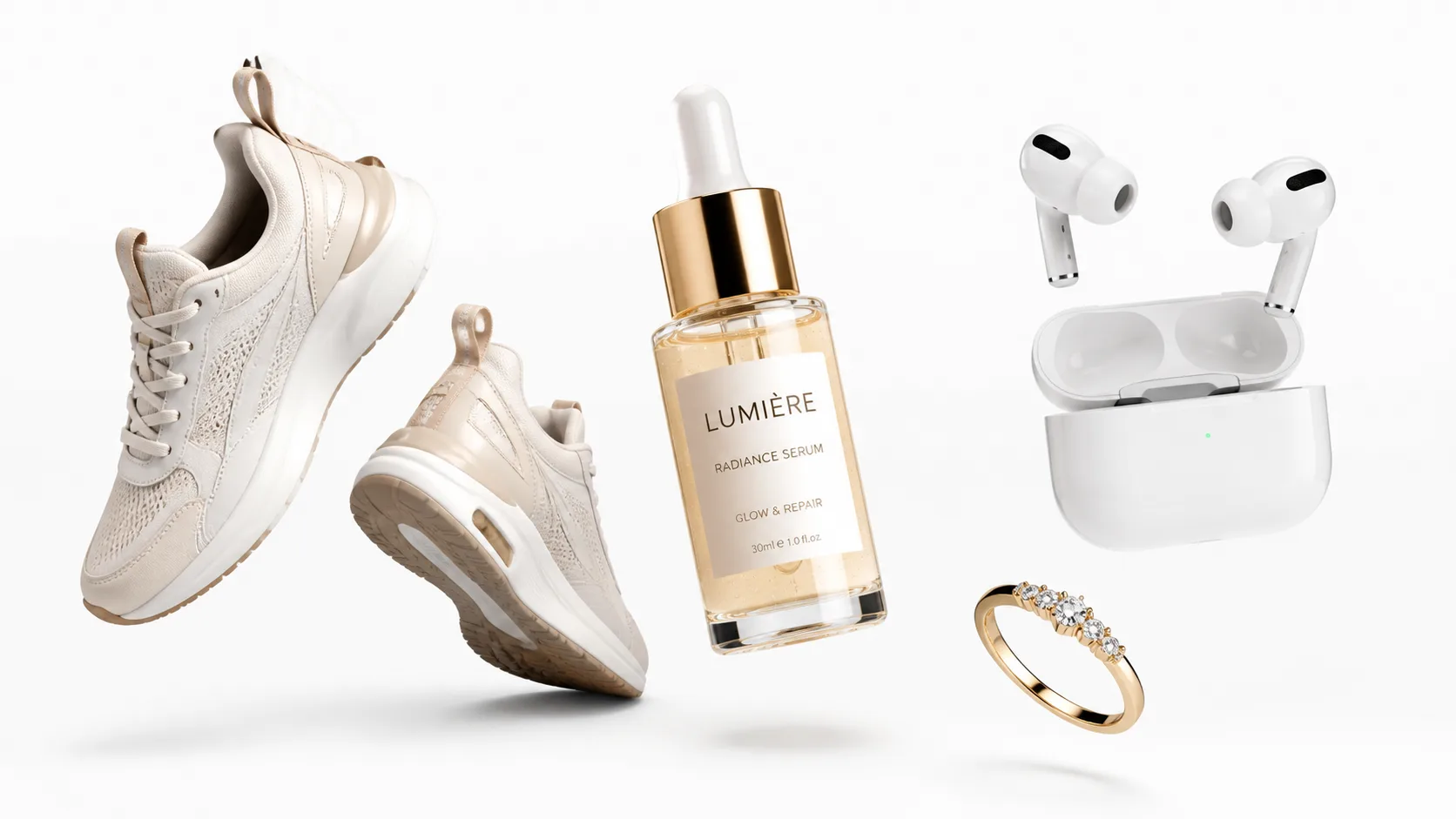
GPT Image 2 vs Nano Banana 2: Il duello definitivo per la generazione di immagini AI, qual è la scelta migliore?
4 mag 2026
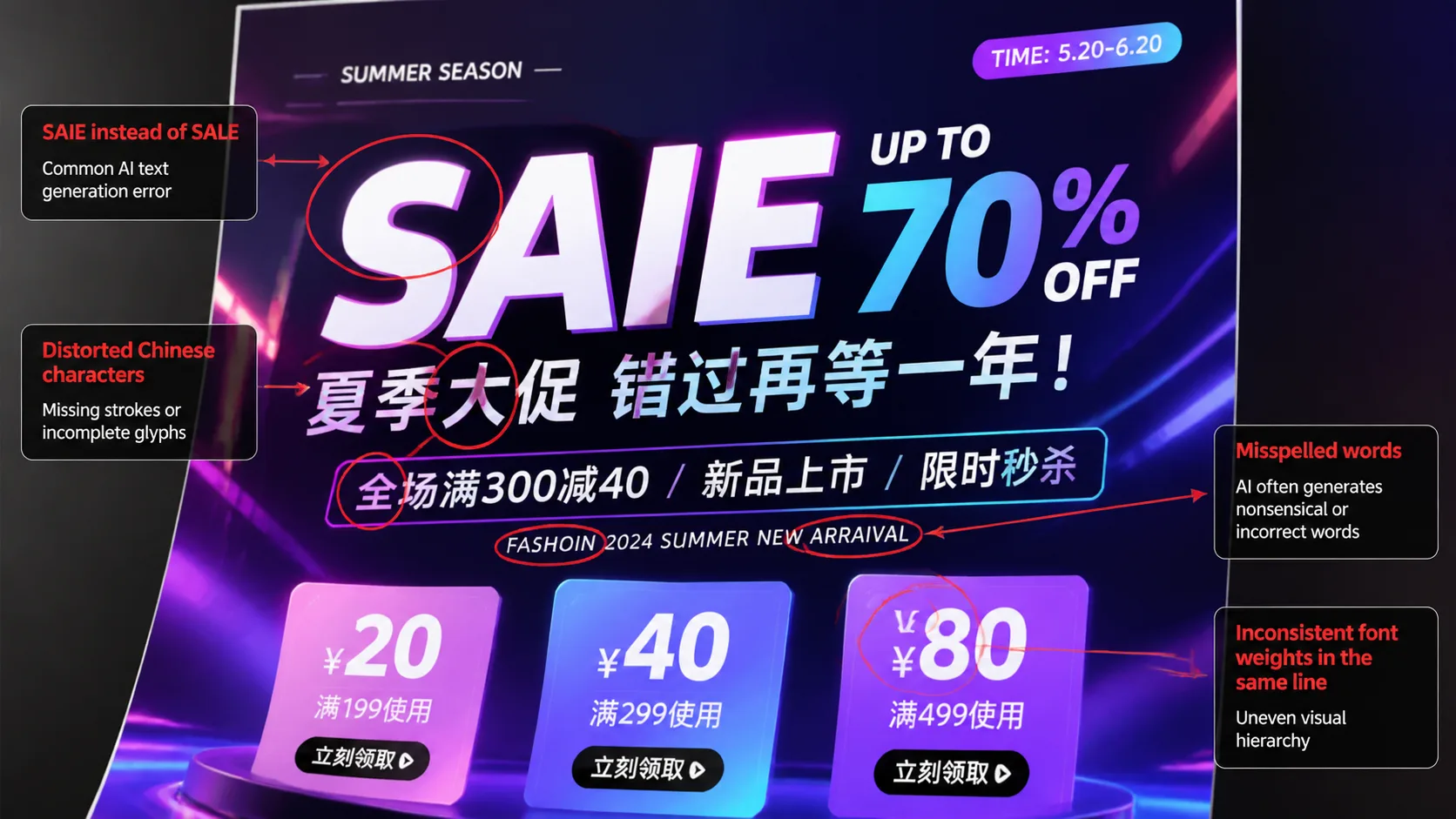
Perché le immagini generate dall'intelligenza artificiale contengono sempre
4 mag 2026
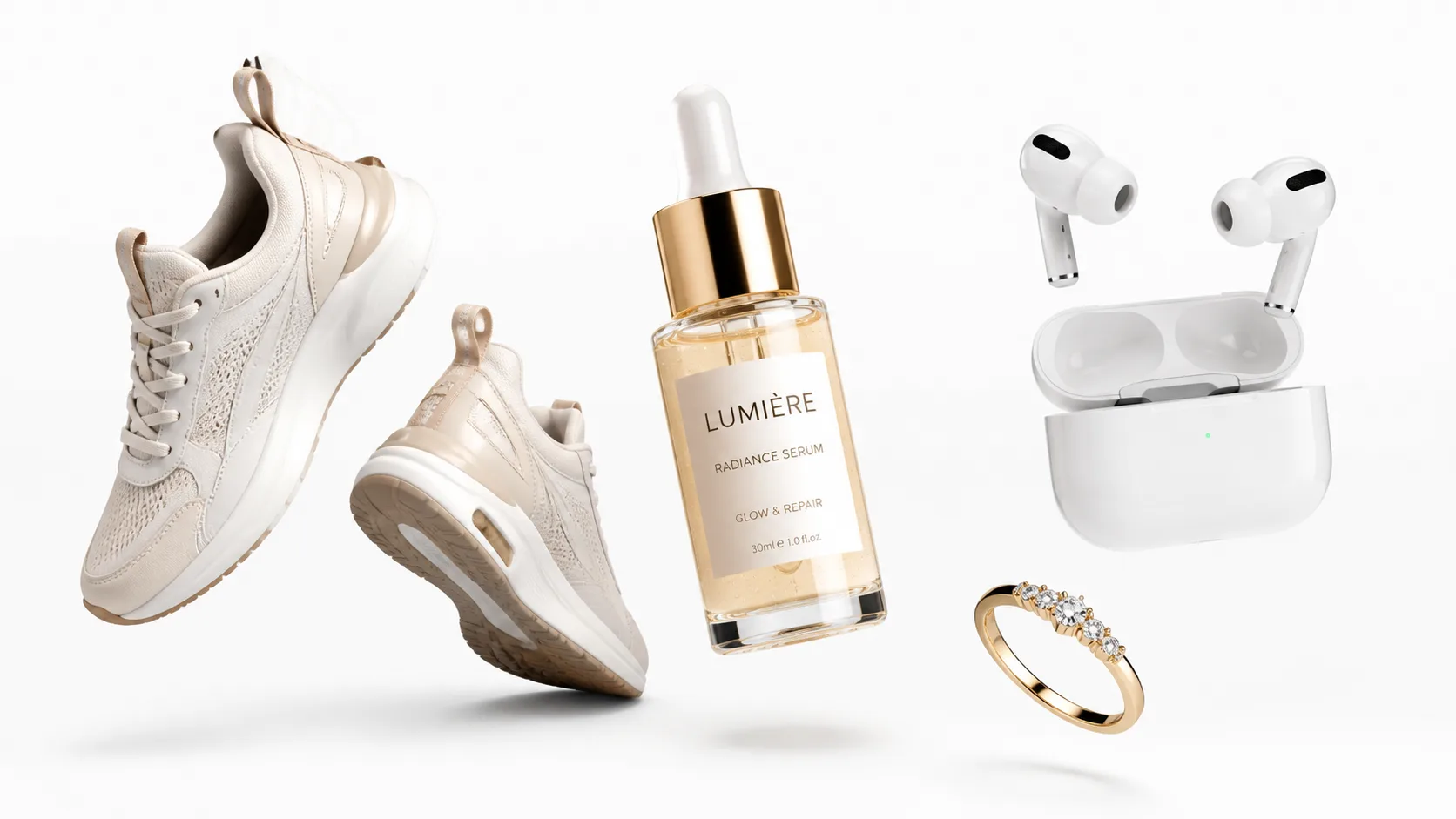
$8 per 100 SKU: Una Guida Pratica a GPT Image 2 per la Fotografia di Prodotti E-commerce
3 mag 2026