如何编写 GPT Image 2 提示词,生成可直接用于生产的图片
GPT Image 2 Team
2026年5月8日
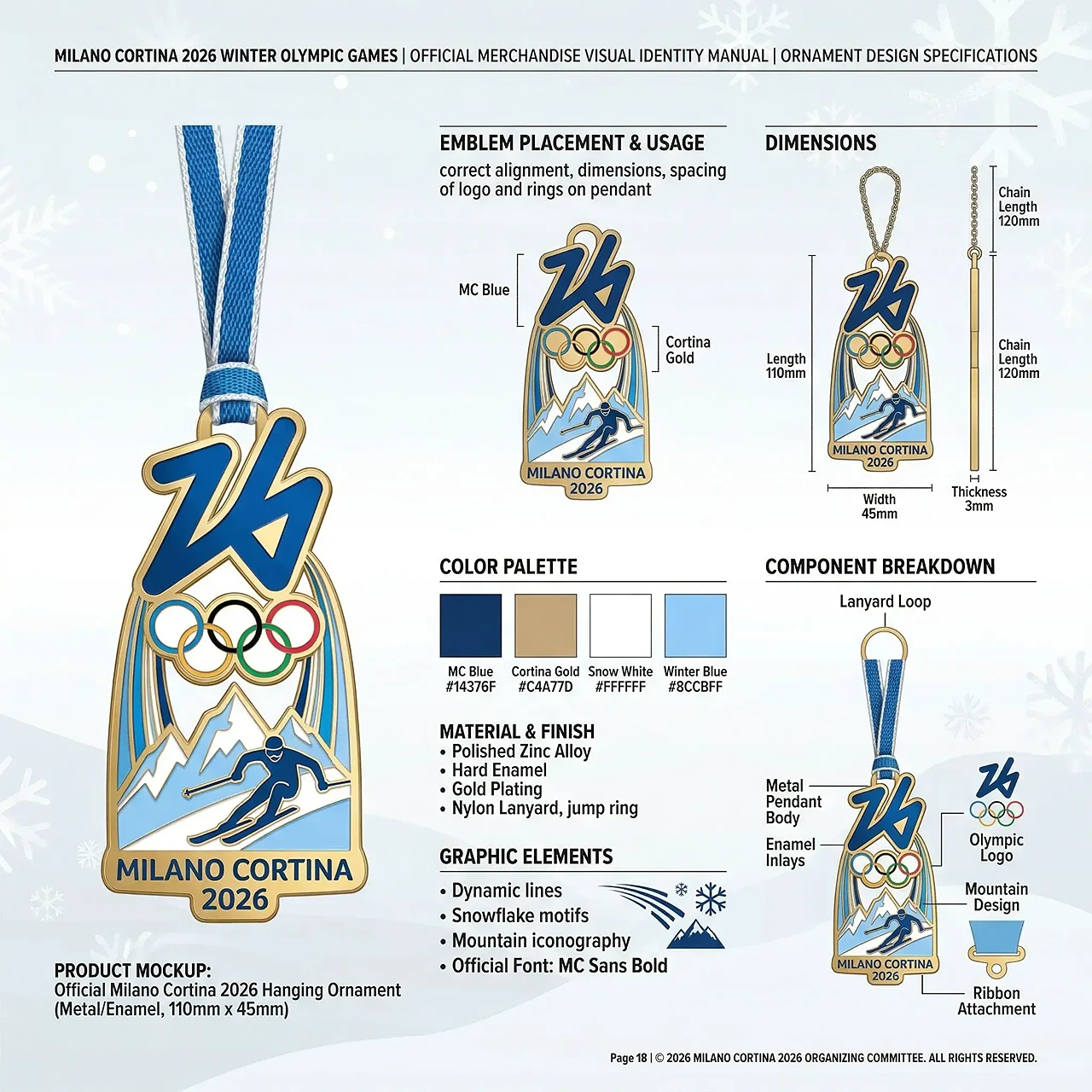
学习如何为海报、商品图、UI Mockup、信息图和稳定的创意工作流编写更好的 GPT Image 2 提示词。
好的 GPT Image 2 提示词不是一句随口描述,而是一份压缩过的创意简报。
如果只写“做一张酷海报”或“生成一张商品图”,模型就必须猜主体、版式、背景、光线、文字层级和最终用途。偶尔能成功,但如果你要做营销、电商、UI Mockup、社媒或品牌内容,就需要更结构化的写法。
这正是 GPT Image 2 的价值:它能理解细致的视觉指令,处理文字较多的版式,保持风格意图,并生成更接近成品设计稿的图片。
1. 先定义素材类型
很多人会先描述画面主体,却忘了说明这张图到底要做成什么素材。弱提示词可以是:
创建一个带蓝色灯光的未来感 VR 头显。更好的写法是:
为一款未来感 VR 头显创建一张高科技商品海报。这样模型知道输出应该像一张设计完成的海报,而不是单独的产品渲染图。常见素材类型包括商品海报、电商商品图、社媒广告、UI Mockup、信息图、教育图解、品牌视觉、角色设定图、电影感插画和分镜画面。
2. 清楚描述主体
选定格式后,要用足够具体的细节描述主体。弱提示词:
一双运动鞋。更稳定的写法:
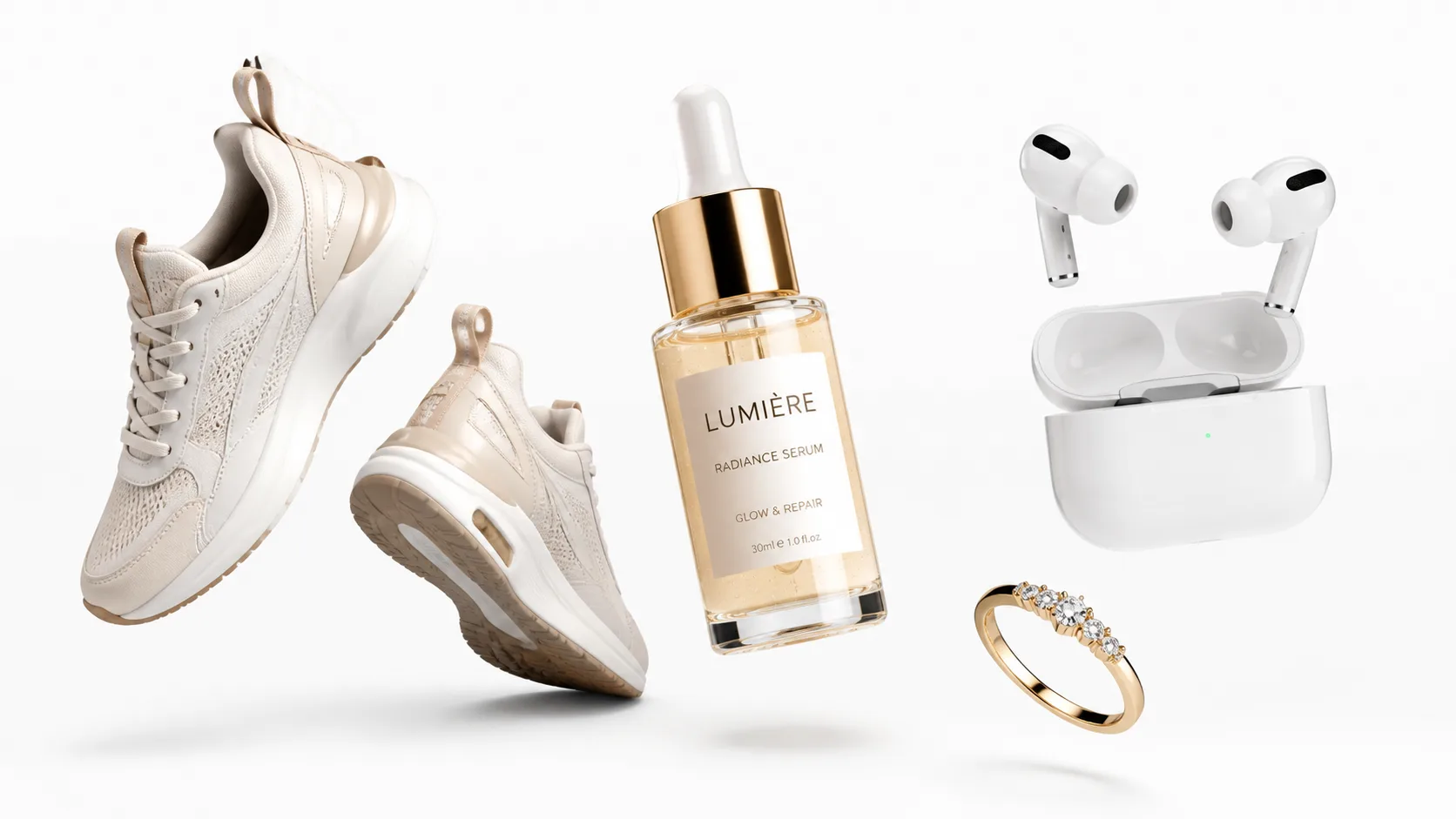
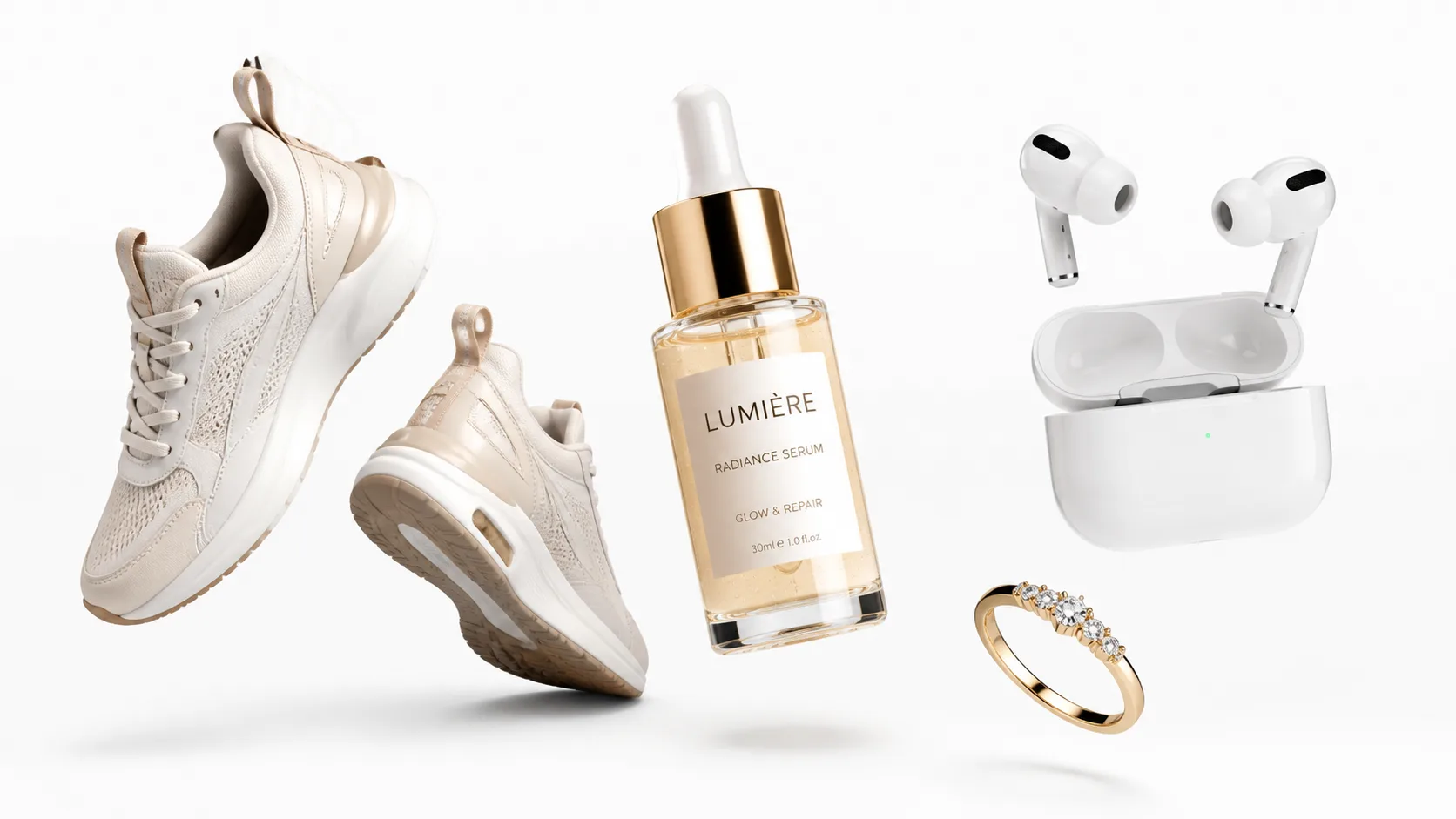
一双白色跑鞋,轻量网布鞋面,雕塑感泡棉鞋底,银色反光细节,高级棚拍商品摄影质感。后者给出了产品类型、材质、颜色、形状、表面细节、光线风格和质量目标。主体越具体,GPT Image 2 需要自行脑补的内容就越少。
3. 控制版式,而不是等待模型猜中
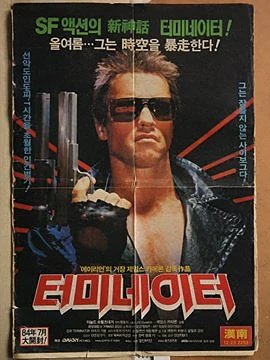
如果你想要可用的设计,就直接描述版式。不要只写:
创建一张关于 AI 图像生成的信息图。更好的提示词会给出结构:
创建一张竖版 AI 图像生成信息图。顶部使用清晰标题,中间放四个纵向步骤,每个步骤旁边有简洁图标,底部放一个简短 CTA 区块。可用的版式指令包括竖版海报、方形社媒卡片、三栏对比、2x2 网格、带标题的首屏图、居中商品加侧边标注、顶部标题和底部 CTA、仪表盘式 UI,以及分步骤流程图。
4. 分离文字区域和视觉区域
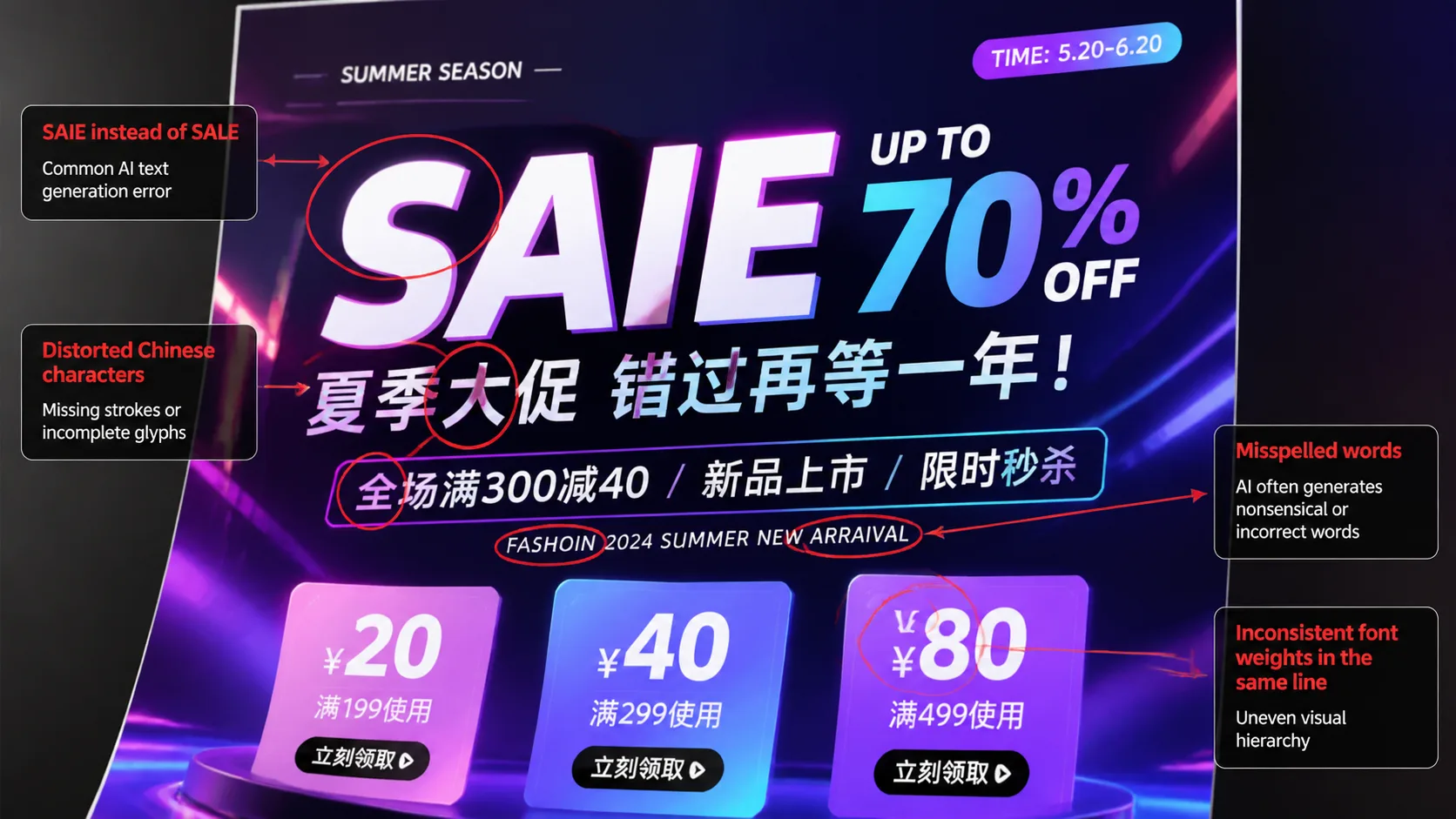
GPT Image 2 很适合生成带文字的视觉稿,但文字必须明确处理。不要写“加一些营销文案”,而要这样写:
创建一张商品海报,包含以下文字区域:
主标题:“Create Better Images Faster”
副标题:“AI image generation and editing for production teams”
按钮文字:“Start Creating”
页脚小字:“Built for marketers, designers, and content teams”
这会给模型清晰的文字层级。对于海报、信息图、UI Mockup、商品卡片和多语言视觉,最好明确主标题、副标题、标签、说明、按钮、页脚、标注和章节标题,并补充:
保持所有文字清晰、可读、拼写正确,并与版式对齐。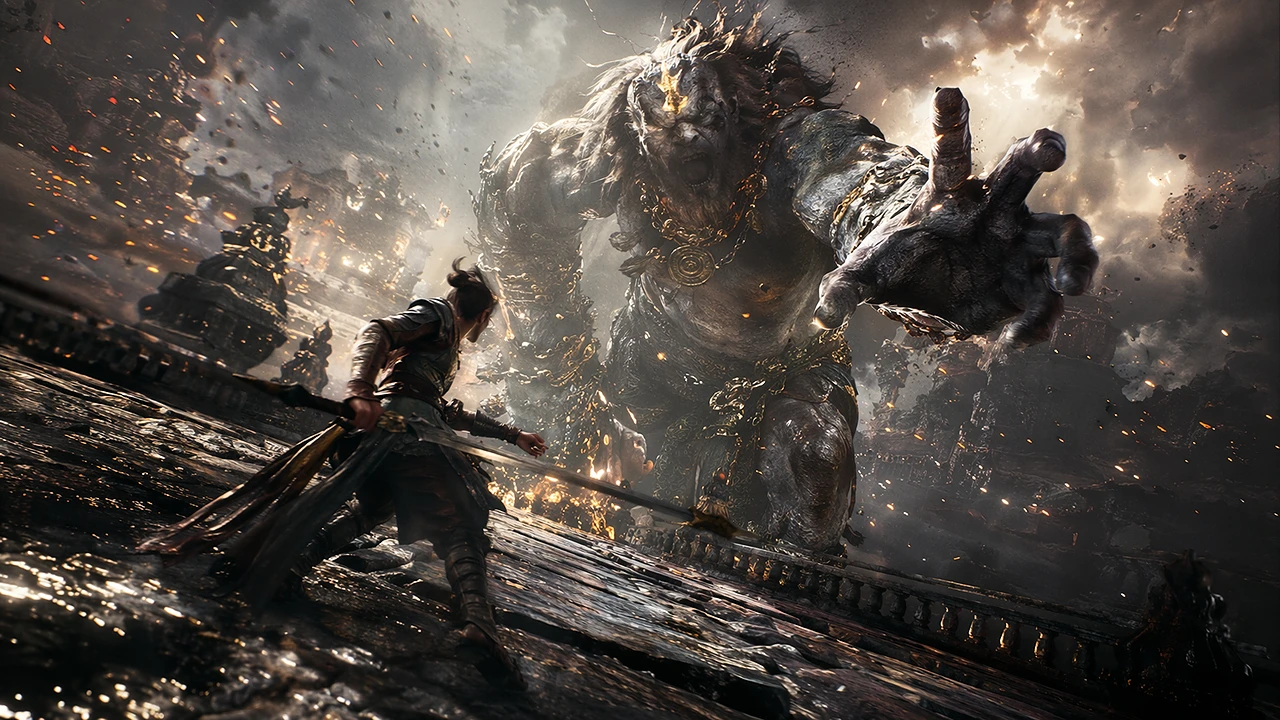
5. 加入风格、光线和氛围
结构清楚之后,再加入视觉风格。可以指定干净的高科技 3D 渲染、编辑棚拍、高级电商光线、柔和电影感人像、水彩插画、动漫主视觉、极简 SaaS 界面、奢侈品广告或未来感仪表盘 UI。
使用柔和棚拍光、细腻阴影、干净反射和高级商业摄影风格。风格应服务于素材用途:商品页图片要清楚商业化,概念图可以更有表现力,UI Mockup 则必须干净可读。
6. 用约束避免常见错误
好的提示词也要说明不要做什么。实用约束包括:
不要添加额外文字。
不要改变产品形状。
保持 logo 区域干净。
保持背景简洁。
避免扭曲字母。
避免重复物体。
保持构图平衡。
让最终图片像一张完成的商业素材。
当图片用于营销、电商或网站时,你通常需要更少随机性和更多控制。
7. 复用提示词模板,而不是每次重写
稳定的 GPT Image 2 工作流应该模板化:
为 [主体] 创建一张 [素材类型]。

视觉风格:
[风格、光线、氛围]

版式:
[构图、区块、文字位置]

文字:
主标题:[主标题]
副标题:[副标题]
CTA:[行动号召]

细节:
[产品、角色、背景细节]

约束:
[文字可读、版式干净、无额外文字、风格一致]
这个结构可用于商品海报、广告创意、社媒图片、博客首图、App UI Mockup、落地页视觉、信息图和教育卡片。
8. 示例提示词:商品海报
为一款现代无线耳机创建高级电商商品海报。

视觉风格:
干净棚拍商品摄影,柔和阴影,亮面高光,深海军蓝背景,高级科技品牌质感。

版式:
耳机居中。周围放三个小功能标注,并使用细连接线。顶部放主标题,底部放行动号召区块。

文字:
主标题:“Immersive Sound. All Day Comfort.”
标注 1:“40-hour battery”
标注 2:“Adaptive noise cancellation”
标注 3:“Ultra-light fit”
CTA:“Shop the new release”

约束:
保持所有文字清晰可读。不要添加额外词语。保持产品形状真实。让最终图像像完成的电商营销素材。
9. 示例提示词:信息图
创建一张竖版信息图,解释 AI 图像生成工作流。

视觉风格:
干净现代设计,浅色背景,简洁图标,柔和蓝绿色强调色。

版式:
顶部标题区,中间四个编号步骤,底部一个简短总结区。

文字:
Title:“AI Image Generation Workflow”
Step 1:“Write the prompt”
Step 2:“Choose the format”
Step 3:“Generate variations”
Step 4:“Edit and export”
Bottom text:“Turn ideas into production-ready visuals faster.”

约束:
保持版式易读。所有文字清楚且拼写正确。图标风格一致。不要添加额外区块。
10. 把 GPT Image 2 变成视觉工作流
GPT Image 2 最有价值的用法,是把它当成工作流工具,而不是随机出图工具。先决定素材类型,再定义主体、版式、准确文字、风格光线和约束;生成第一版后,根据结果调整提示词,并把最终提示词保存为可复用模板。
这种方法能让结果更可预测,也能帮助团队在活动、商品页、博客和社媒渠道中保持一致视觉。
结论
更好的 GPT Image 2 提示词不是为了变长,而是为了变清楚。把素材类型、主体、版式、文字、风格和需要避免的错误说明白,模型就能从简单出图变成可投入生产的视觉创作工具。