本番品質の画像を作る GPT Image 2 プロンプトの書き方
GPT Image 2 Team
2026年5月8日
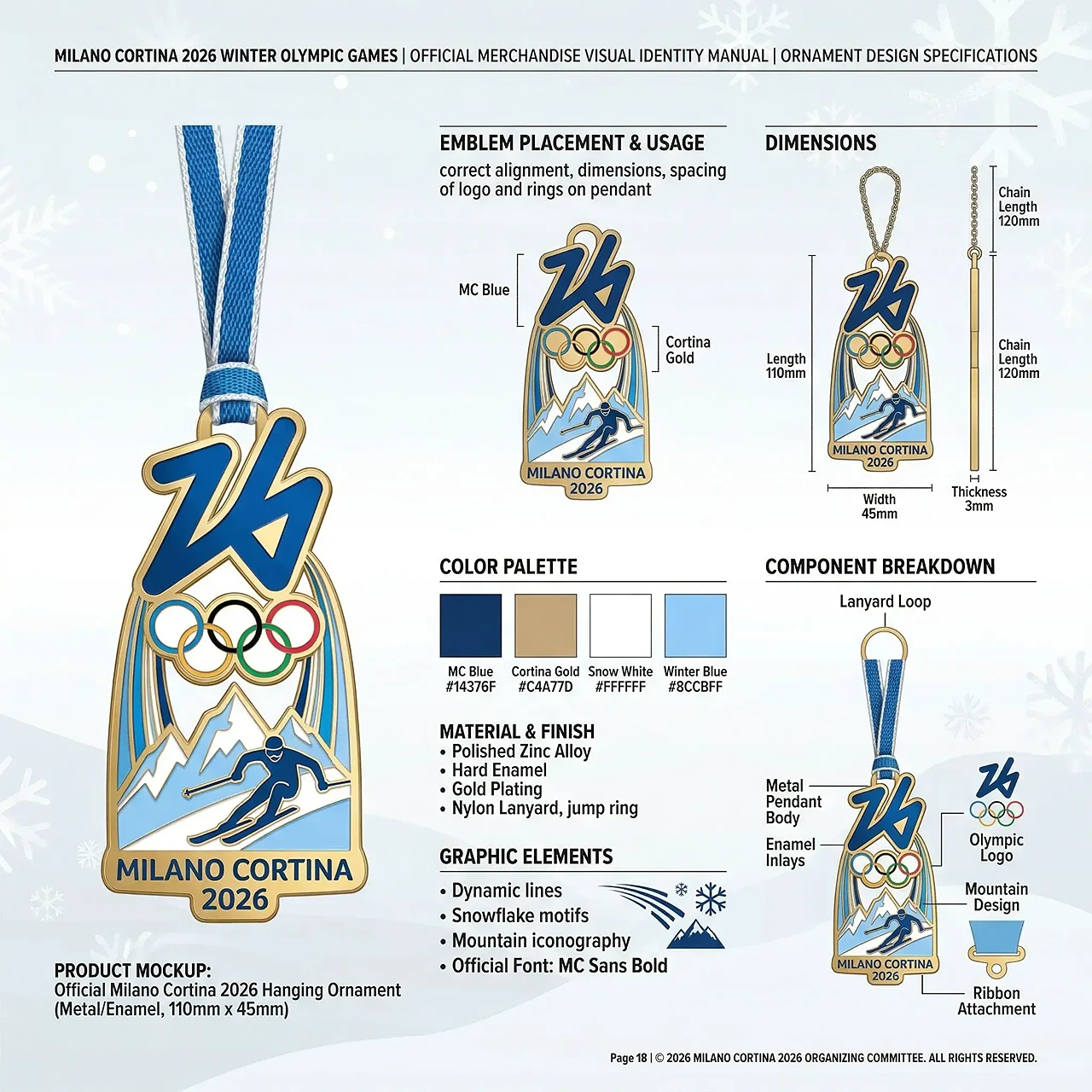
ポスター、商品ビジュアル、UI モックアップ、インフォグラフィック、一貫した制作ワークフローのための GPT Image 2 プロンプト設計を学びます。
良い GPT Image 2 プロンプトは、ただの一文ではありません。短くまとまったクリエイティブブリーフです。
「かっこいいポスターを作って」や「商品画像を生成して」だけでは、モデルが被写体、構図、背景、照明、文字の階層、用途を推測する必要があります。マーケティング、EC、UI モックアップ、SNS、ブランドコンテンツで使える画像が必要なら、もっと構造化した書き方が必要です。
GPT Image 2 は、細かな視覚指示、テキスト量の多いレイアウト、スタイル意図を扱いやすく、完成デザインに近い画像を作れます。
1. まずアセットの種類を決める
最初の失敗は、出力形式を決める前に被写体だけを説明することです。
青い光の未来的な VR ヘッドセットを作る。より強いプロンプトはこう始めます。
未来的な VR ヘッドセットのための、ハイテクな商品ポスターを作る。これでモデルは、単体の物体レンダーではなく、デザインされたポスターを目指すべきだと理解します。商品ポスター、EC 商品画像、SNS 広告、UI モックアップ、インフォグラフィック、教育図解、ブランドビジュアル、キャラクターシート、映画的イラスト、絵コンテなど、先に用途を決めましょう。
2. 被写体を明確に定義する
形式を選んだら、被写体を具体的にします。
スニーカー。より良い例:
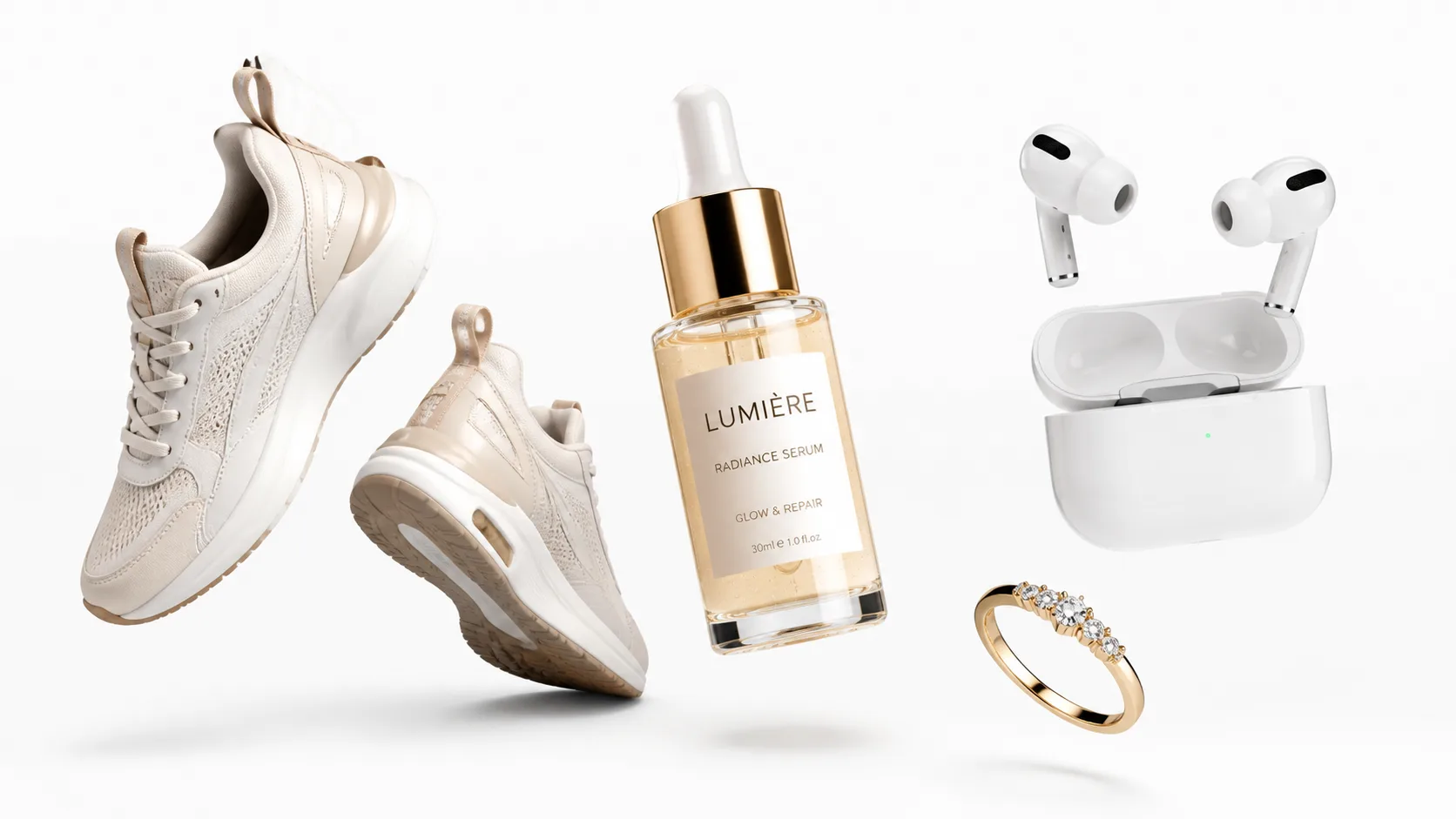
軽量メッシュ素材、彫刻的なフォームソール、反射するシルバーのアクセントを持つ白いランニングシューズ。高級スタジオ商品撮影の見た目。製品タイプ、素材、色、形、細部、照明、品質レベルを与えるほど、モデルの推測は減ります。
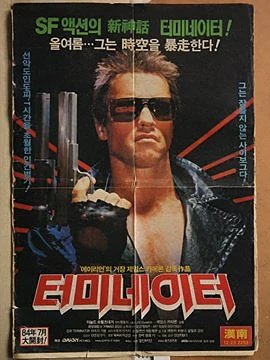
3. レイアウトを制御する
使えるデザインが欲しいなら、レイアウトを直接書きます。
AI 画像生成についてのインフォグラフィックを作る。ではなく:
AI 画像生成についての縦長インフォグラフィックを作る。上部に明確な見出し、中央に縦に並んだ 4 つのセクション、各セクション横にシンプルなアイコン、下部に短い CTA ブロックを配置する。縦長ポスター、正方形 SNS カード、3 カラム比較、2x2 グリッド、見出し付きヒーロー画像、中央の商品と横の注釈、ダッシュボード風 UI、段階的なフロー図などを指定できます。
4. テキスト領域とビジュアル領域を分ける
テキスト入りの画像では、文言と場所を明示します。
商品ポスターを作成し、次のテキスト領域を含める:
Headline: “Create Better Images Faster”
Subheadline: “AI image generation and editing for production teams”
Button text: “Start Creating”
Small footer text: “Built for marketers, designers, and content teams”
さらに次の制約を加えます。
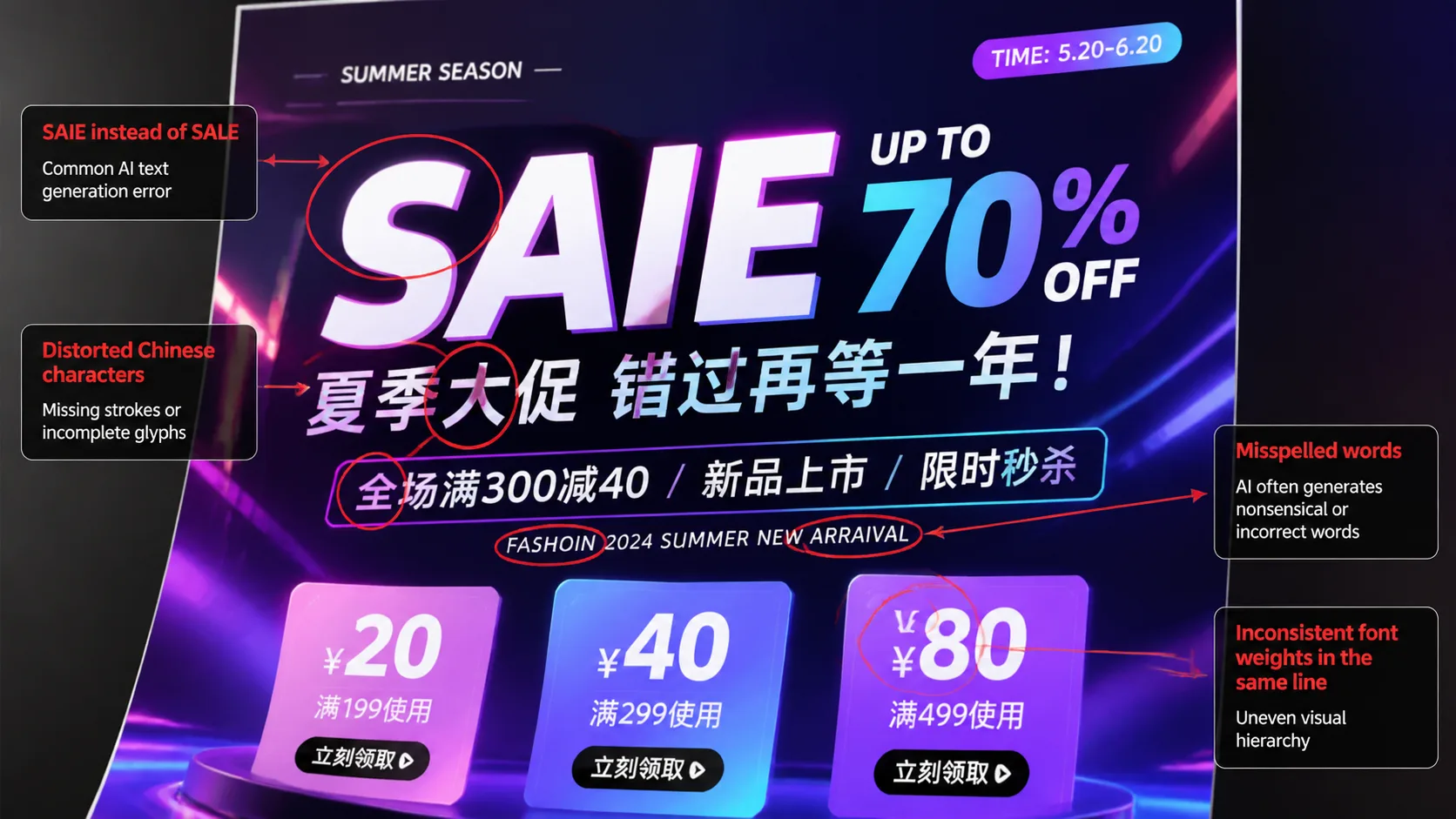
すべての文字を鮮明で読みやすく、正しい綴りにし、レイアウトに沿って配置する。ポスター、インフォグラフィック、UI モックアップ、商品カード、多言語ビジュアルでは特に重要です。
5. スタイル、照明、ムードを加える
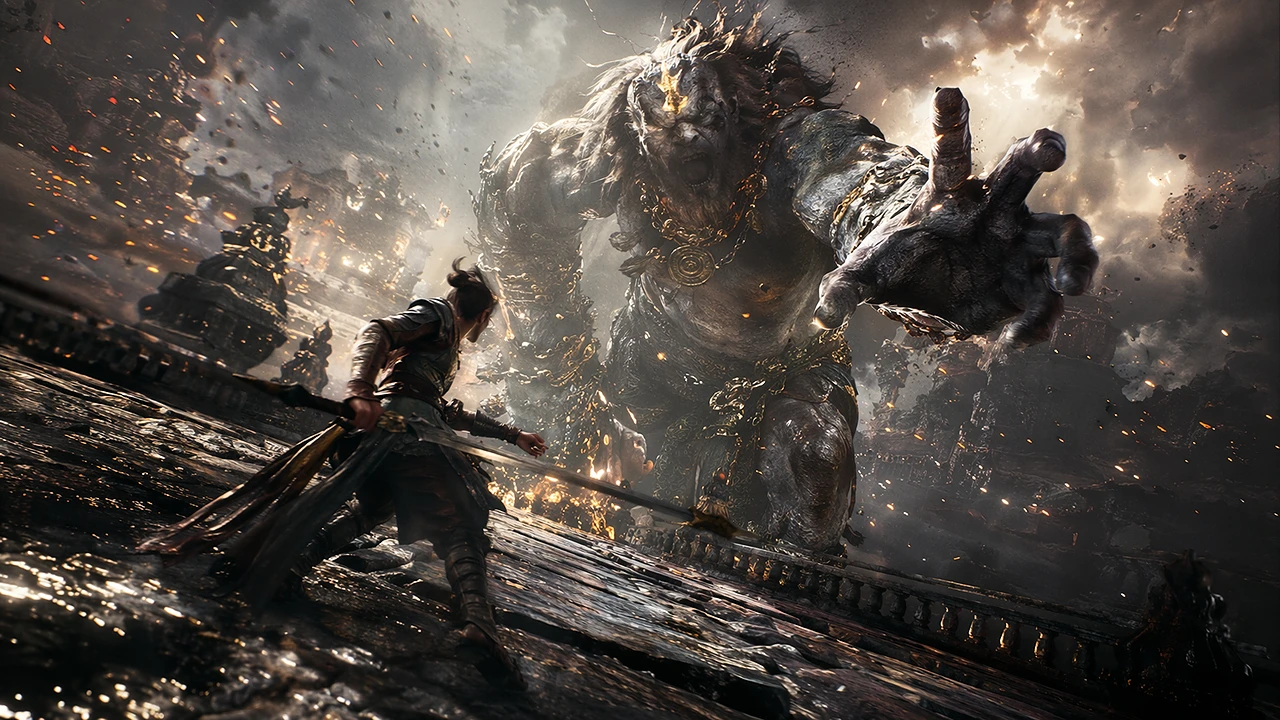
構造が決まったら、視覚スタイルを追加します。クリーンなハイテク 3D、編集スタジオ写真、高級 EC ライティング、柔らかいシネマティックポートレート、水彩、アニメのキービジュアル、ミニマルな SaaS UI、ラグジュアリーファッション広告、未来的なダッシュボード UI などです。
柔らかいスタジオ照明、控えめな影、きれいな反射、高級な商業写真スタイルを使う。商品ページ画像は明快で商業的に、コンセプトアートは表現豊かに、UI モックアップは読みやすくするべきです。
6. 制約でよくある失敗を避ける
余分な文字を追加しない。
商品の形を変えない。
ロゴ領域をきれいに保つ。
背景をシンプルにする。
歪んだ文字を避ける。
重複した物体を避ける。
構図のバランスを保つ。
完成した商業アセットのように見せる。
実用目的の画像では、制約がランダム性を抑え、制御しやすい結果につながります。
7. プロンプトテンプレートを再利用する
[被写体] のための [アセット種類] を作成する。

視覚スタイル:
[スタイル、照明、ムード]

レイアウト:
[構図、セクション、テキスト位置]

テキスト:
Headline: [見出し]
Subheadline: [サブ見出し]
CTA: [行動喚起]

詳細:
[商品、人物、背景の詳細]

制約:
[読みやすい文字、クリーンなレイアウト、余分な文字なし、一貫したスタイル]
この構造は商品ポスター、広告、SNS 画像、ブログのヒーロー画像、アプリ UI モックアップ、ランディングページビジュアル、インフォグラフィックに使えます。
8. 例:商品ポスター
モダンなワイヤレスヘッドホンの高級 EC 商品ポスターを作成する。

視覚スタイル:
クリーンなスタジオ商品撮影、柔らかい影、光沢のあるハイライト、濃いネイビー背景、高級テクノロジーブランドの印象。

レイアウト:
ヘッドホンを中央に置く。周囲に 3 つの小さな機能注釈を細い接続線で配置する。上部に見出し、下部に CTA ブロックを置く。

テキスト:
Headline: “Immersive Sound. All Day Comfort.”
Callout 1: “40-hour battery”
Callout 2: “Adaptive noise cancellation”
Callout 3: “Ultra-light fit”
CTA: “Shop the new release”

制約:
すべての文字を鮮明で読みやすくする。余分な単語を追加しない。商品の形を現実的に保つ。完成した EC キャンペーン素材のように見せる。
9. 例:インフォグラフィック
AI 画像生成ワークフローを説明する縦長インフォグラフィックを作る。

視覚スタイル:
クリーンでモダンなデザイン、明るい背景、シンプルなアイコン、柔らかい青と緑のアクセントカラー。

レイアウト:
上部にタイトル領域、中央に 4 つの番号付きステップ、下部に短い要約ブロック。

テキスト:
Title: “AI Image Generation Workflow”
Step 1: “Write the prompt”
Step 2: “Choose the format”
Step 3: “Generate variations”
Step 4: “Edit and export”
Bottom text: “Turn ideas into production-ready visuals faster.”

制約:
レイアウトを読みやすくする。すべての文字を明確で正しい綴りにする。アイコンスタイルを統一する。余分なセクションを追加しない。
10. GPT Image 2 を制作ワークフローにする
GPT Image 2 は、ランダムな画像生成器ではなくワークフローツールとして扱うと強力です。アセットの種類、被写体、レイアウト、正確なテキスト、スタイル、制約を決め、初回結果を見てプロンプトを調整し、最終版をテンプレートとして保存します。
まとめ
良い GPT Image 2 プロンプトは、長いことではなく明確であることが重要です。何を作るのか、何を写すのか、どう配置するのか、どの文字を入れるのか、どんな失敗を避けるのかを伝えることで、本番で使えるビジュアル制作に近づきます。