如何撰寫 GPT Image 2 提示詞,產出可直接用於製作的圖片
GPT Image 2 Team
2026年5月8日
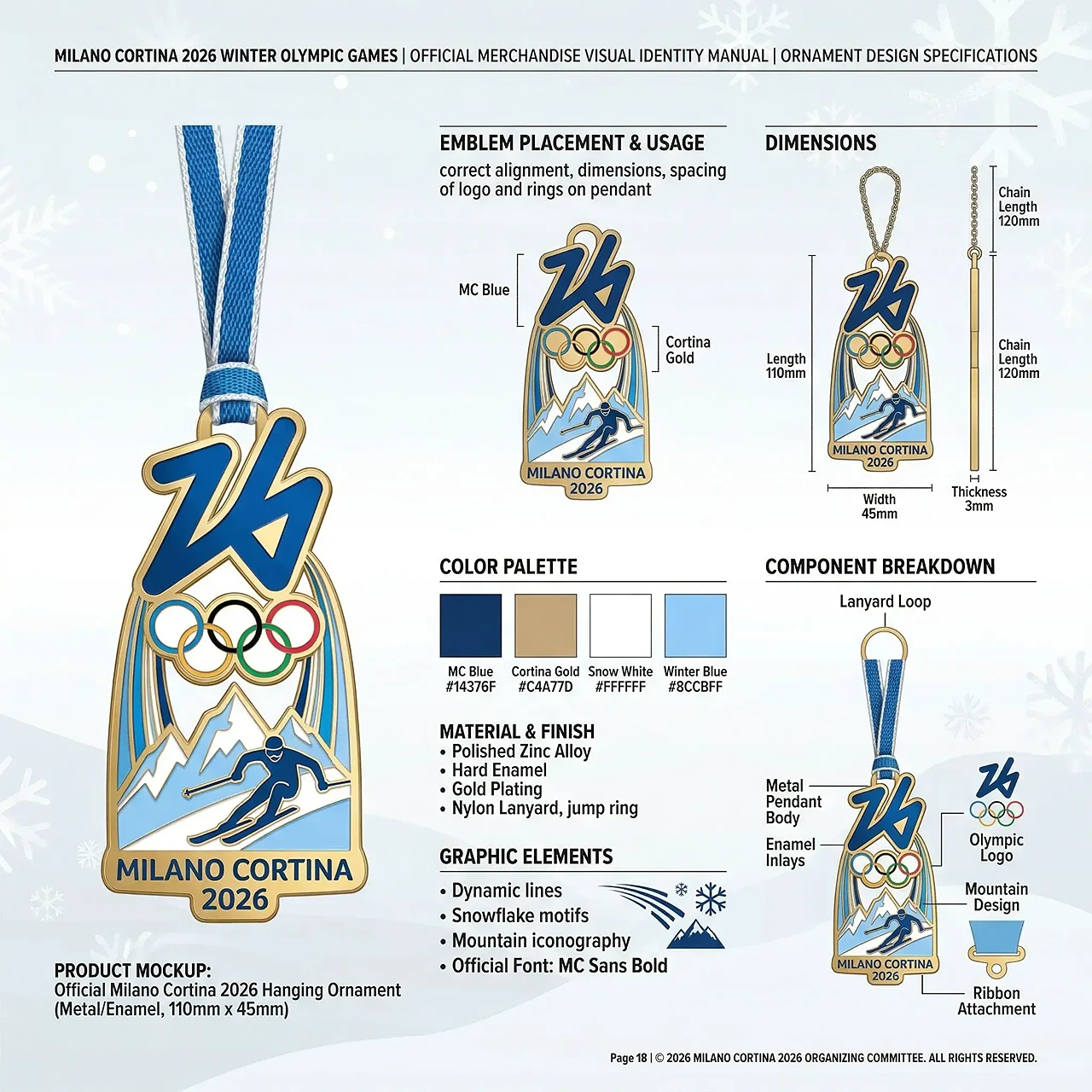
學習如何為海報、商品視覺、UI Mockup、資訊圖表與穩定創意流程撰寫更好的 GPT Image 2 提示詞。
好的 GPT Image 2 提示詞不是一句普通描述,而是一份精簡的創意簡報。
如果只寫「做一張酷海報」或「生成商品圖」,模型就得猜主體、版面、背景、光線、字體層級和最終用途。偶爾會成功,但若要做行銷、電商、UI Mockup、社群或品牌內容,就需要更有結構的提示詞。
GPT Image 2 的優勢正在這裡:它能理解細緻的視覺指令,處理文字密度較高的版面,保留風格意圖,並產出更接近完成稿的圖片。
1. 先定義素材類型
許多使用者會先描述主體,卻忘了說明輸出格式。與其寫:
建立一個帶藍色燈光的未來感 VR 頭戴裝置。不如寫:
為一款未來感 VR 頭戴裝置建立一張高科技商品海報。模型因此知道目標是設計完成的海報,而不是單獨的物件渲染。素材類型可以是商品海報、電商商品圖、社群廣告、UI Mockup、資訊圖表、教育圖解、品牌視覺、角色設定圖、電影感插畫或分鏡畫面。
2. 清楚描述主體
選好格式後,要讓主體具體。弱提示詞是:
一雙運動鞋。更好的版本是:
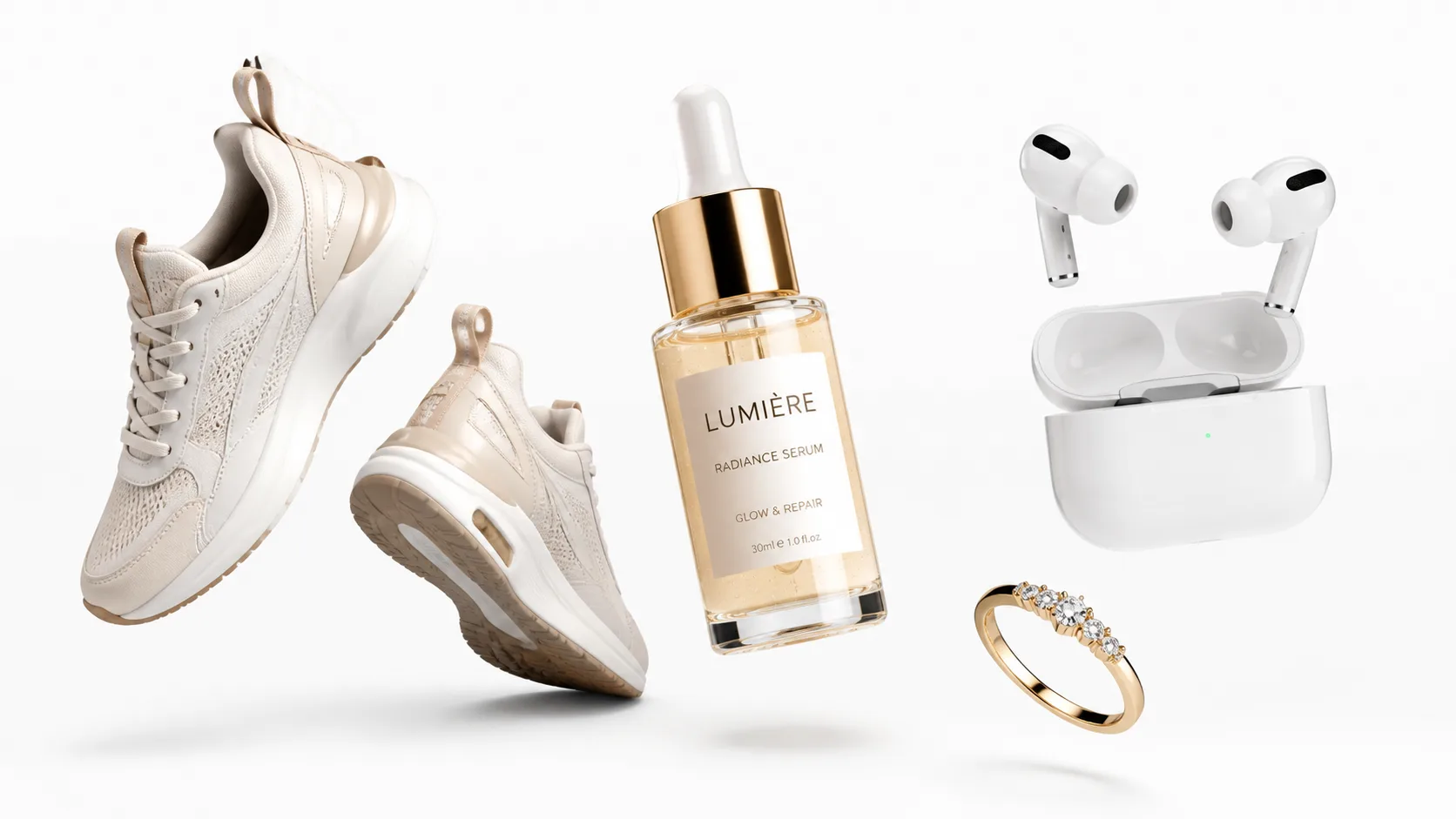
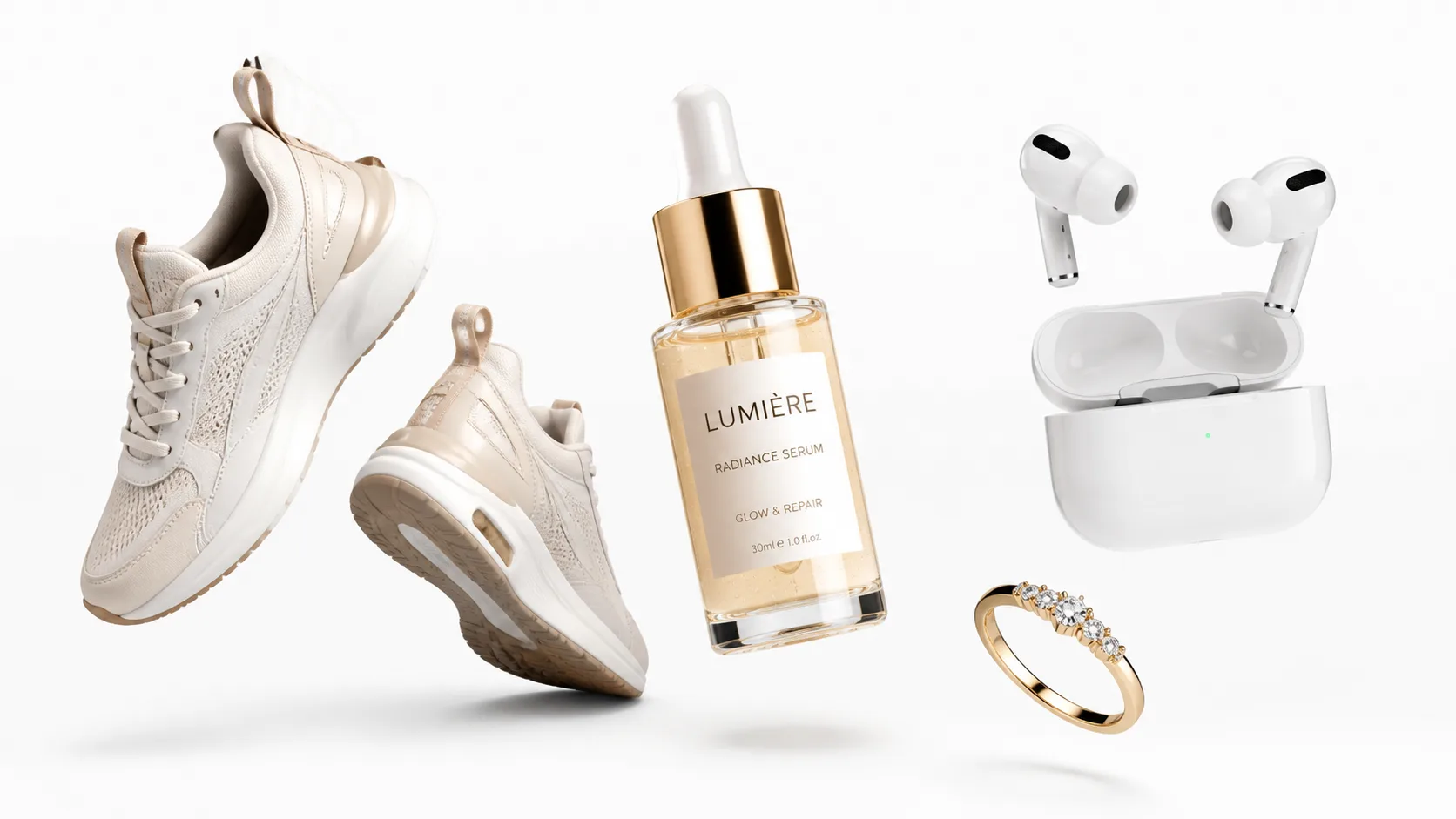
一雙白色跑鞋,輕量網布鞋面,雕塑感泡棉鞋底,銀色反光細節,高級棚拍商品攝影質感。後者提供產品類型、材質、顏色、形狀、表面細節、光線風格和品質目標。主體越明確,模型越不需要自行補完。
3. 控制版面,而不是期待模型猜對
想要可用的設計,就直接描述版面。不要只寫:
建立一張關於 AI 圖像生成的資訊圖表。更穩定的寫法是:
建立一張直式 AI 圖像生成資訊圖表。頂部放清楚標題,中間放四個垂直步驟,每個步驟旁邊有簡潔圖示,底部放短 CTA 區塊。你可以指定直式海報、方形社群卡片、三欄比較、2x2 網格、帶標題的主視覺、置中商品加側邊標註、上方標題與下方 CTA、儀表板式 UI 或流程圖。
4. 分開文字區與視覺區
GPT Image 2 很適合做含文字的視覺稿,但文字要明確。不要寫「加一些行銷文字」,而要寫:
建立一張商品海報,包含以下文字區:
主標題:“Create Better Images Faster”
副標題:“AI image generation and editing for production teams”
按鈕文字:“Start Creating”
頁尾小字:“Built for marketers, designers, and content teams”
再補上一句:
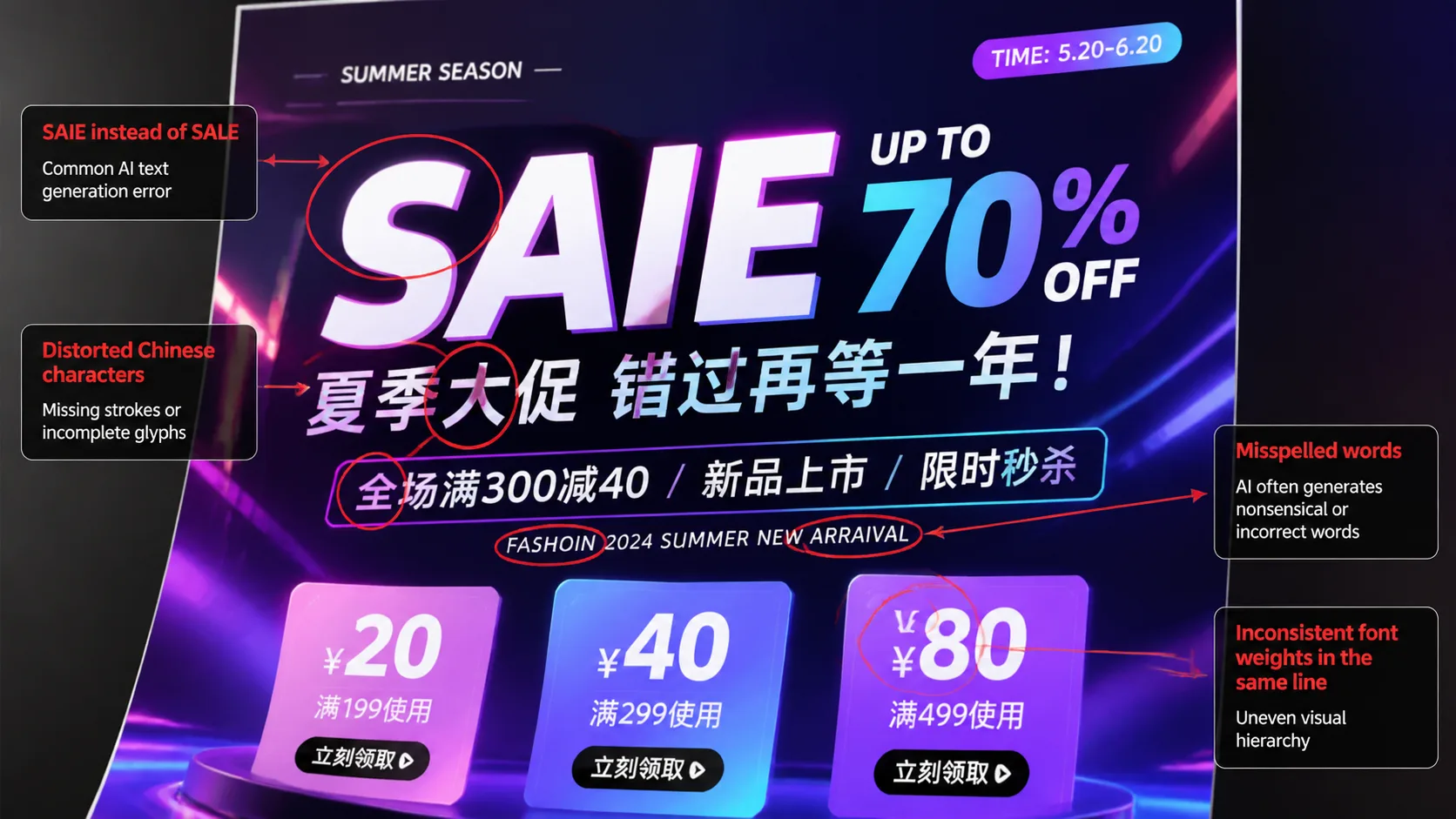
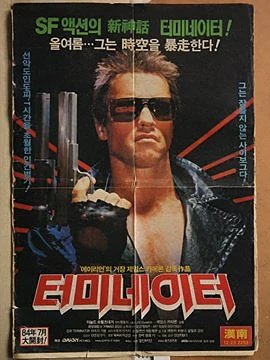
保持所有文字清晰、可讀、拼字正確,並與版面對齊。這對海報、資訊圖表、UI Mockup、商品卡和多語言視覺尤其重要。
5. 加入風格、光線與氛圍
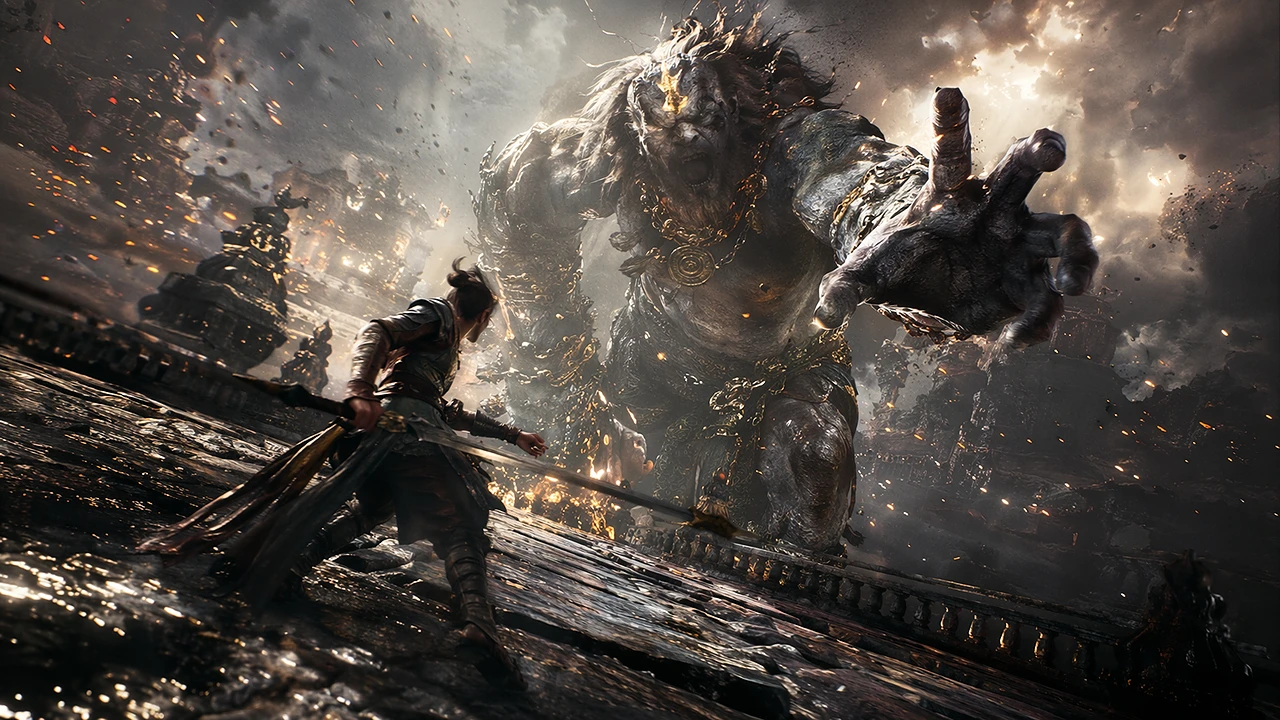
結構清楚後,再加入風格。可指定乾淨的高科技 3D 渲染、編輯棚拍、高級電商光線、柔和電影感人像、水彩插畫、動漫主視覺、極簡 SaaS 介面、精品時尚廣告或未來感儀表板 UI。
使用柔和棚拍光、細緻陰影、乾淨反射,以及高級商業攝影風格。風格必須服務用途:商品頁要清楚商業化,概念圖可以更有表現力,UI Mockup 則必須乾淨可讀。
6. 用限制避免常見失誤
不要加入額外文字。
不要改變產品形狀。
保持 logo 區域乾淨。
保持背景簡潔。
避免扭曲字母。
避免重複物件。
保持構圖平衡。
讓最終圖片像完成的商業素材。
當圖片要用於行銷、電商或網站時,限制可以降低隨機性,讓結果更可控。
7. 重複使用提示詞模板
為 [主體] 建立一張 [素材類型]。

視覺風格:
[風格、光線、氛圍]

版面:
[構圖、區塊、文字位置]

文字:
主標題:[主標題]
副標題:[副標題]
CTA:[行動呼籲]

細節:
[產品、角色、背景細節]

限制:
[文字可讀、版面乾淨、無額外文字、風格一致]
同一個模板可用在商品海報、廣告素材、社群圖片、部落格首圖、App UI Mockup、落地頁視覺、資訊圖表和教育卡片。
8. 示例提示詞:商品海報
為一款現代無線耳機建立高級電商商品海報。

視覺風格:
乾淨棚拍商品攝影,柔和陰影,亮面高光,深海軍藍背景,高級科技品牌質感。

版面:
耳機置中。周圍放三個小功能標註,使用細連接線。頂部放主標題,底部放 CTA 區塊。

文字:
主標題:“Immersive Sound. All Day Comfort.”
標註 1:“40-hour battery”
標註 2:“Adaptive noise cancellation”
標註 3:“Ultra-light fit”
CTA:“Shop the new release”

限制:
保持所有文字清楚可讀。不要加入額外詞語。保持產品形狀真實。讓最終圖片像完成的電商行銷素材。
9. 示例提示詞:資訊圖表
建立一張直式資訊圖表,說明 AI 圖像生成工作流。

視覺風格:
乾淨現代設計,淺色背景,簡潔圖示,柔和藍綠強調色。

版面:
頂部標題區,中間四個編號步驟,底部一個短摘要區。

文字:
Title:“AI Image Generation Workflow”
Step 1:“Write the prompt”
Step 2:“Choose the format”
Step 3:“Generate variations”
Step 4:“Edit and export”
Bottom text:“Turn ideas into production-ready visuals faster.”

限制:
保持版面易讀。所有文字清楚且拼字正確。圖示風格一致。不要加入額外區塊。
10. 把 GPT Image 2 變成視覺工作流
把 GPT Image 2 當成工作流工具,而不是隨機出圖工具。先決定素材類型,再定義主體、版面、精確文字、風格光線和限制;生成第一版後,依結果調整提示詞,最後保存成可重複使用的模板。
結論
更好的 GPT Image 2 提示詞不是更長,而是更清楚。說明素材、主體、版面、文字、風格和要避免的錯誤,才能把簡單生成變成可投入製作的視覺創作。